
Cartera
Manual uso de cartera en Boost
Tutorial de como usar el apartado de cartera en Boost
En el apartado de cartera podemos encontrar algunas opciones de datos. A continuación, le mostraremos cuáles son y cuál es su función.

Leads
Este apartado sirve para encontrar las órdenes de clientes que nunca han comprado algún artículo anteriormente en nuestra empresa.
Clientes
Este apartado muestra todos los clientes que ya han comprado artículos anteriormente en nuestra empresa.
Todos
Este apartado reúne a todos los clientes de los dos apartados mencionados anteriormente.
Abajo de este apartado podemos encontrar algunas de las siguientes opciones.
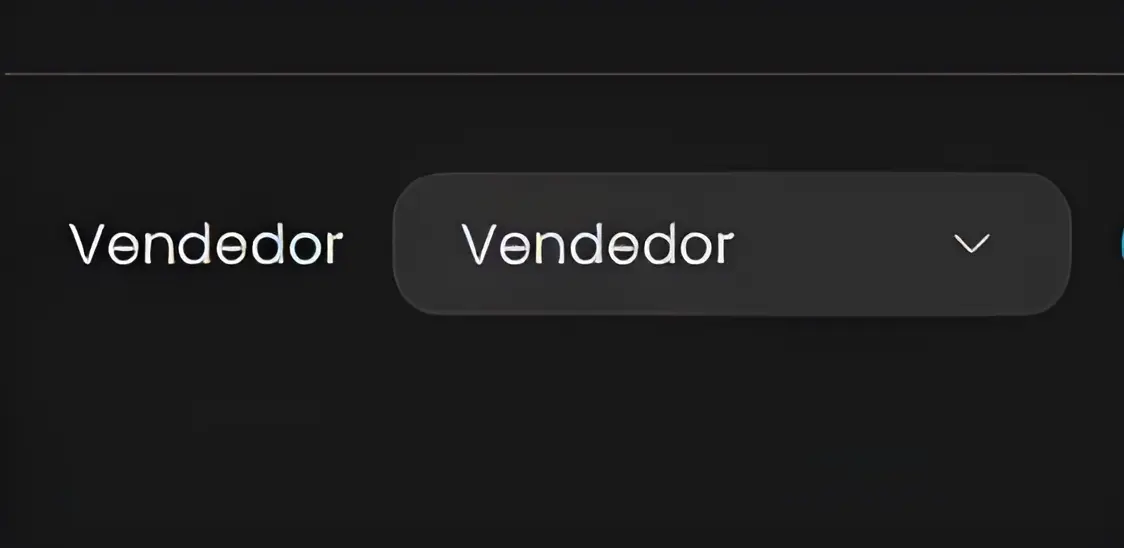
Vendedor
Aquí podemos encontrar todos los vendedores que están asignados a nuestra empresa. Con esta opción, podemos seleccionar un vendedor para generar una orden nueva.
Asignar
En este apartado podemos seleccionar algunos clientes sin vendedor y asignarlos a algún vendedor que hayamos seleccionado.
Reasignar
En este apartado podemos reasignar algunos clientes que tengan un vendedor previamente asignado, pero que queramos cambiar a otro vendedor seleccionado.

Nuevo lead
En este apartado podemos crear una nueva orden de un cliente que no ha comprado con nosotros.

Cuando usted presione este apartado, aparecerán varios campos para que ingrese los datos de su nuevo cliente lead.
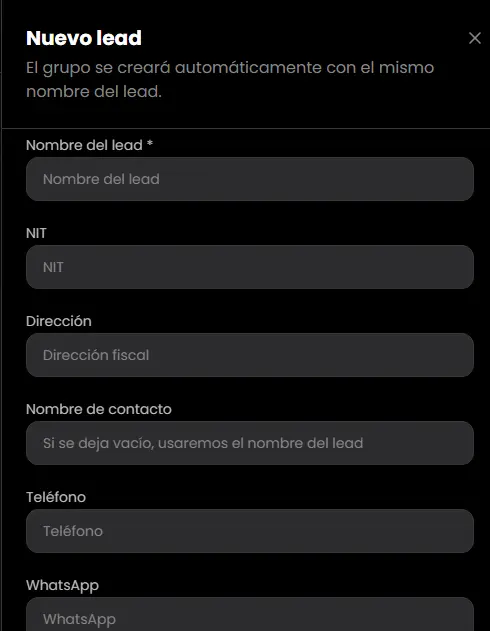
Cuando usted complete los datos, al final del apartado aparecerá la opción Crear nuevo lead. Al seleccionarla, se creará una nueva orden en la base de datos que aparece en el Dashboard.
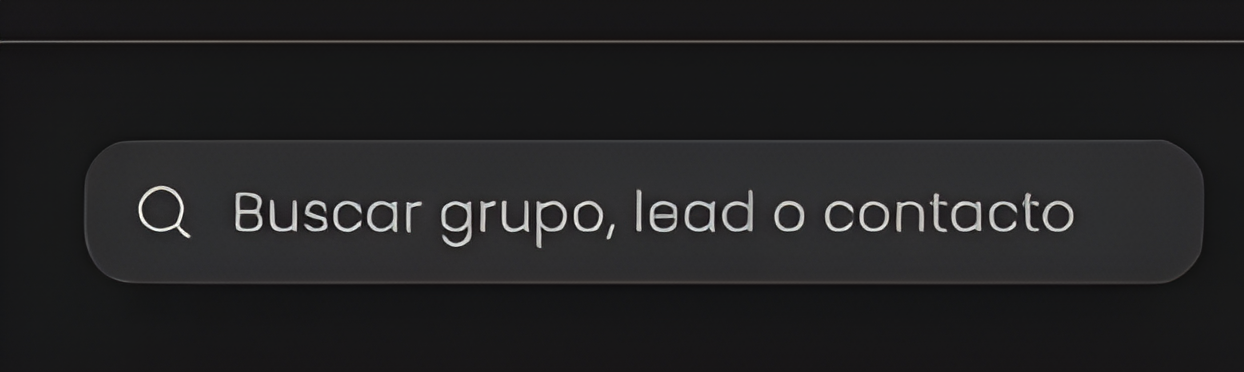
Buscador
Aquí podremos buscar un grupo, un lead o un contacto que se encuentre dentro de la base de datos de las órdenes de su empresa.
Descargar Excel
Al presionar este botón, se descargará automáticamente una base de datos de Excel con la información de todos sus clientes registrados en Boost.

Filtros
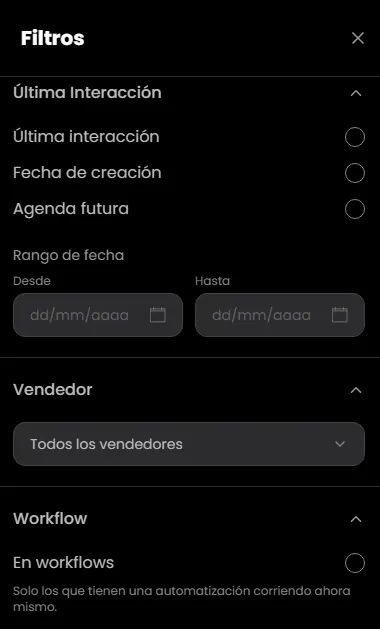
Aquí se muestran algunas opciones para realizar búsquedas de clientes, vendedores o procesos de forma más organizada y práctica en una pestaña.

En este apartado, al presionar el botón, le aparecerá una lista de opciones para optimizar sus procesos.
Fecha
En este apartado puede buscar a sus clientes por intervalos de fechas.
Vendedor
En este apartado de filtros puede escoger un vendedor específico, consultar los clientes sin vendedor o seleccionar todos los vendedores de su empresa para verificar quién tiene asignada la orden de un cliente.
Workflow
En este apartado encontrará los clientes que tienen una automatización ejecutándose en ese momento.
Campo personalizado
En este apartado encontrará opciones personalizadas de los clientes que tiene en su empresa y que se muestran en esta sección.
Categoría de cliente
En este apartado encontrará los tipos de categorías que tiene cada cliente en su empresa.