
Catálogo
Uso de las ordenes en Boost
Tutorial de como usar las ordenes en Boost.
Orden
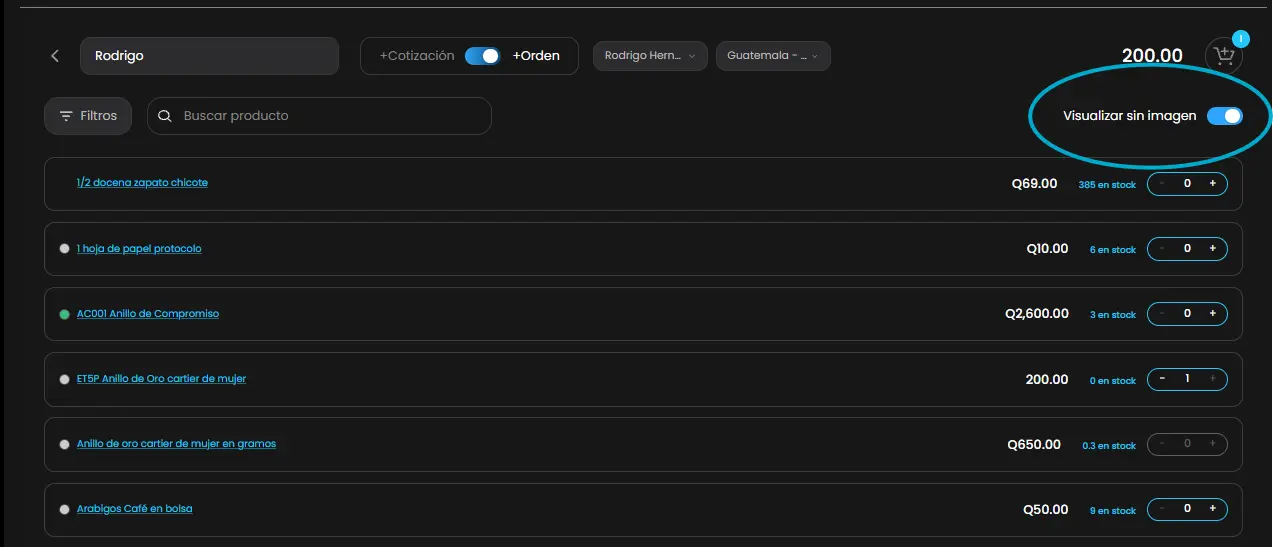
- Buscar un lead o cliente y seleccionarlo para continuar con la orden.
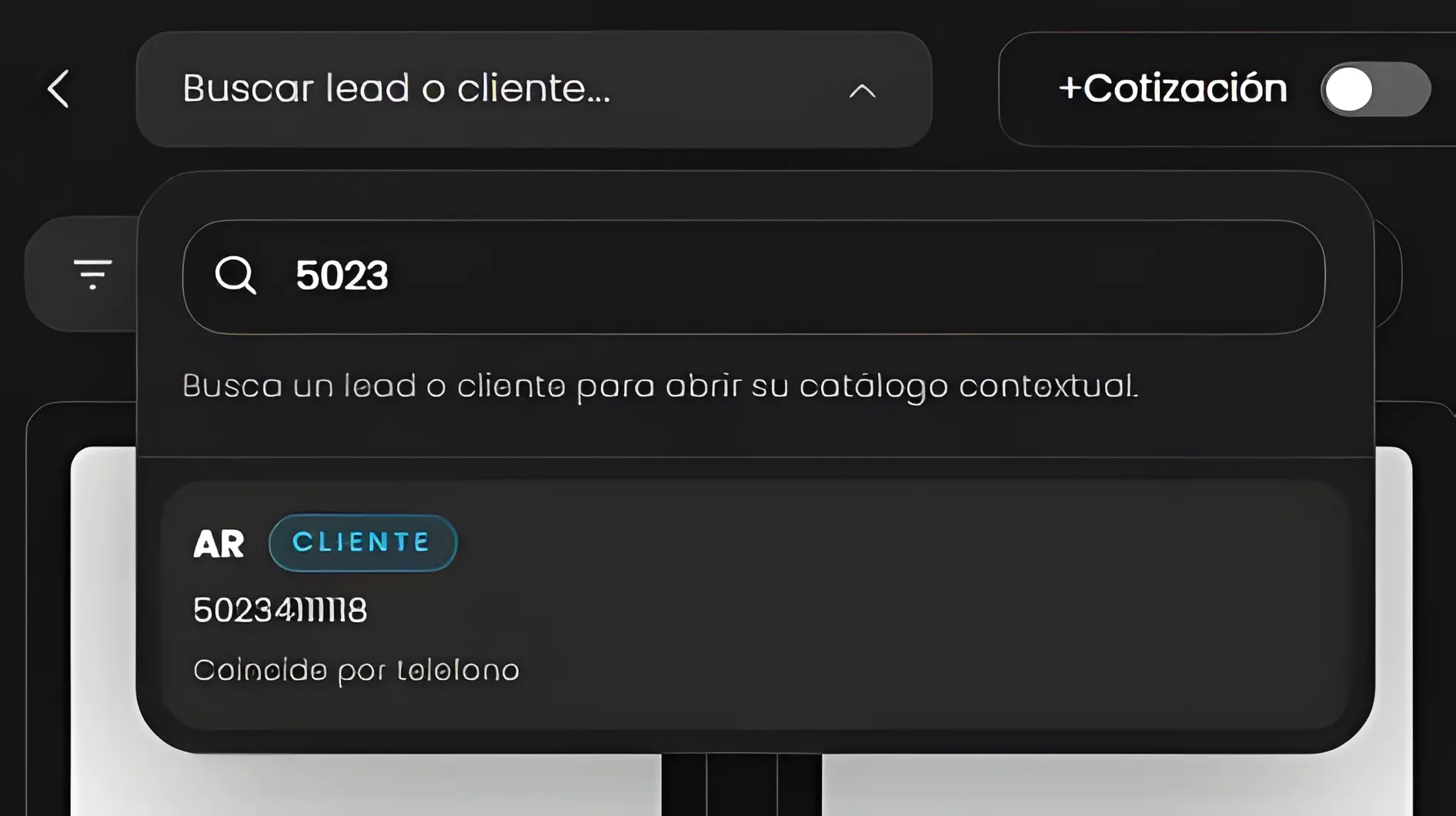
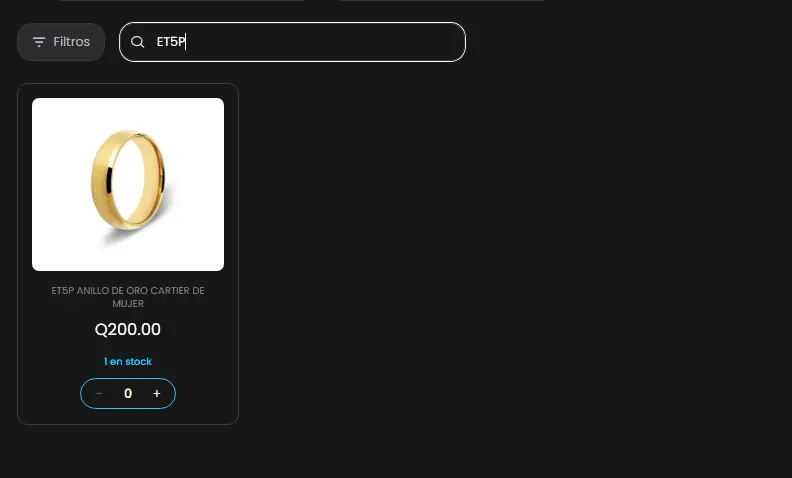
- Puede buscar el producto. Le aparecerá una lista de productos en la que puede ir seleccionando o quitando los productos que desee.
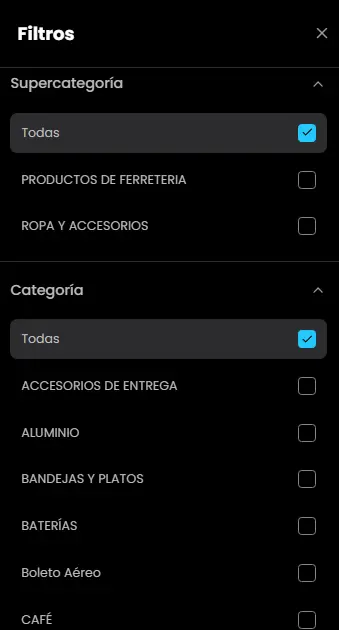
- Filtros: Desde aquí puede filtrar por supercategorías o categorías de productos para encontrar más fácilmente el producto que desea.
- Le aparecerá una lista de tiendas o sedes que tenga su empresa. Desde aquí puede seleccionar la tienda para consultar cuántas existencias hay del producto.
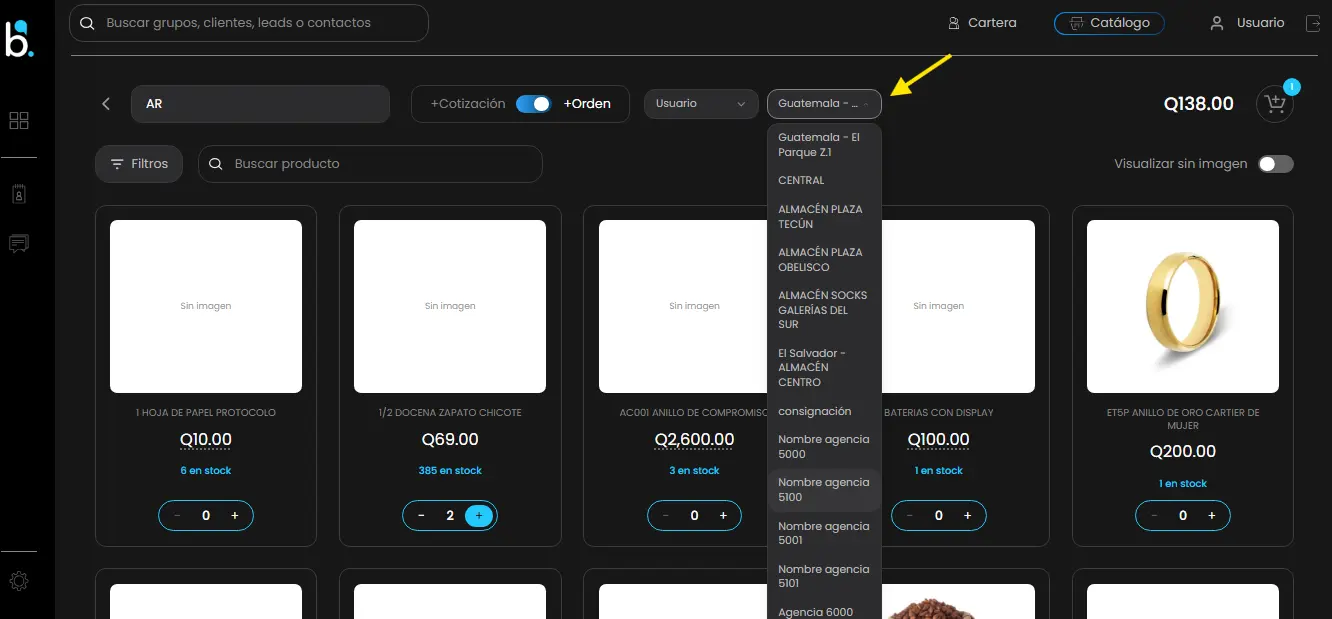
- Visualizar sin imagen: Esta opción permite visualizar los productos únicamente con la descripción del producto.
- Luego de seleccionar sus productos, presione el botón del carrito.
- Aquí estará agregando una orden. Se le desplegará un menú de orden y se le explicará el uso de cada opción.
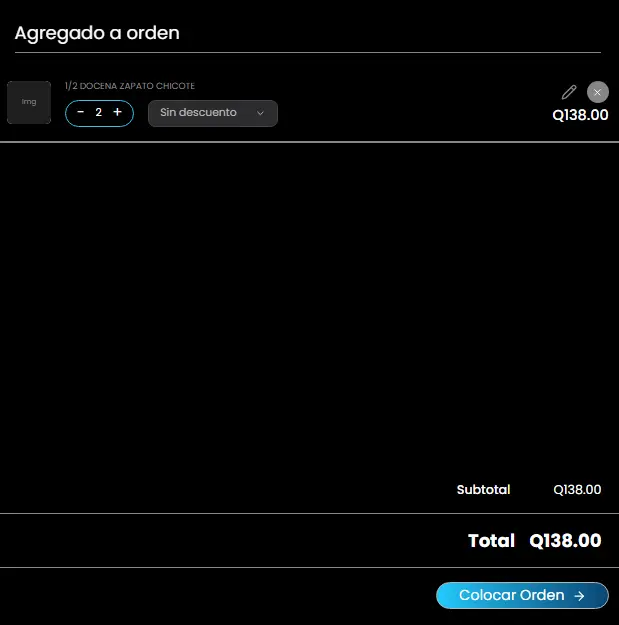
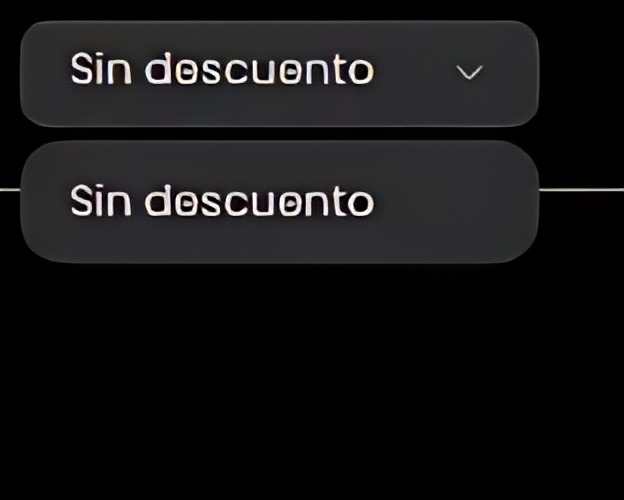
- Descuento: En ciertas ocasiones, dependiendo de la configuración de su empresa, puede asignarle un descuento al producto. Desde aquí puede ingresar o consultar dicho descuento.
- Cuando usted presiona la pluma, puede asignarle una referencia a su producto. Es decir, si su cliente necesita una referencia del producto, puede ingresarla desde aquí.
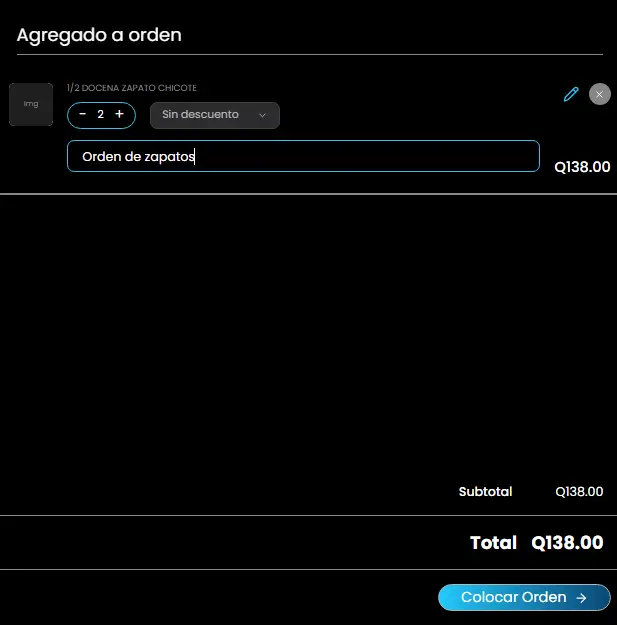
- Listo, aquí ya puede generar la orden.
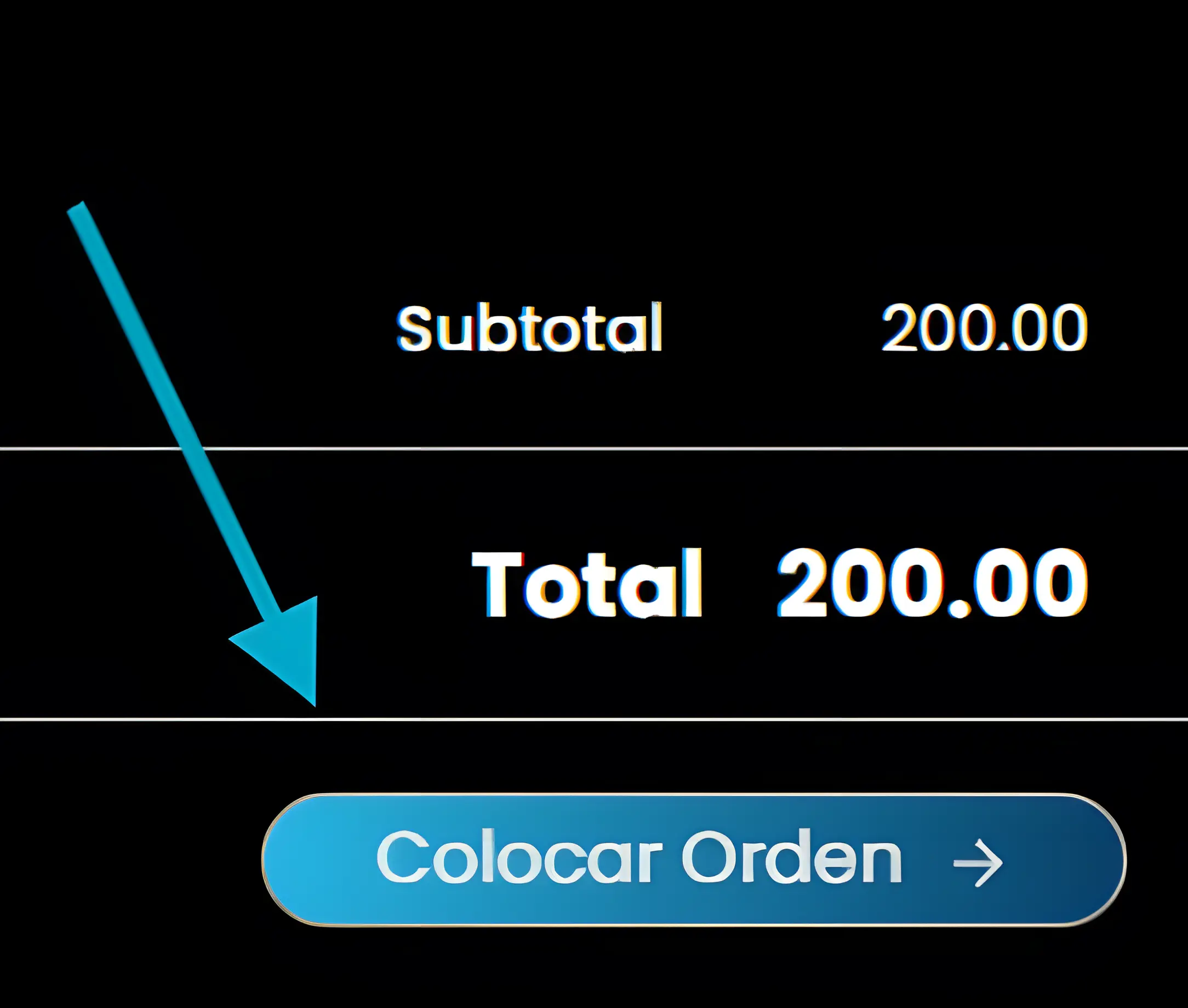
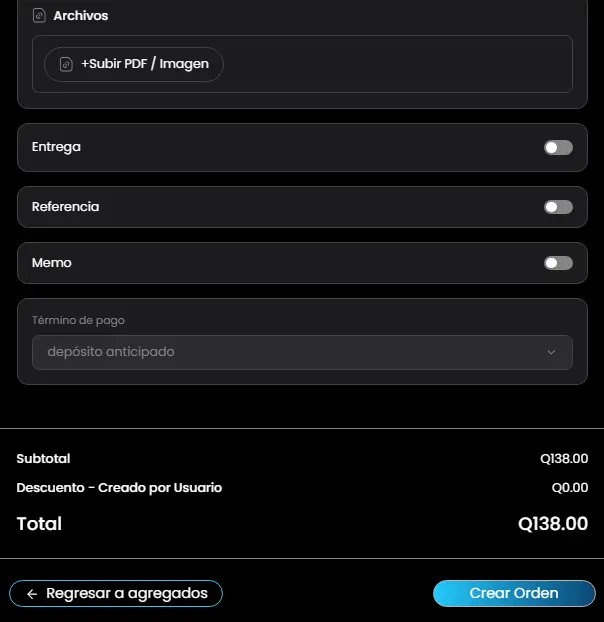
- Antes de generar la orden, le aparecerá una lista de opciones para que ingrese más información.
-
Archivos
Puede subir un PDF con las especificaciones del producto, imágenes, etc.
-
Entrega
Puede ingresar una fecha de entrega, transportista y dirección de entrega para la orden del producto.
-
Referencia
Puede ingresar una referencia para la orden.
-
Memo
Puede ingresar un memo para la orden.
-
Método de pago
Aquí puede ingresar el método de pago preferido, según las preferencias de su cliente.
- Listo, usted ha terminado de generar su orden.