
Catálogo
Manual uso de catalogo en Boost
Tutorial de como usar el catalogo en Boost.
titulo: “Manual uso de catalogo en Boost”
Este es un manual de uso del apartado de catálogo en Boost.
Tutorial de uso de catálogo
En el apartado de catálogo, usted encontrará todos los productos que tiene registrados su empresa. Desde aquí puede generar cotizaciones y órdenes en Boost.
Cómo ingresar a catálogo
-
Ingresar al Dashboard de Boost mediante la siguiente URL: https://app.boost.com.gt/.
-
Estando en el Dashboard, debe buscar el apartado de catálogo.
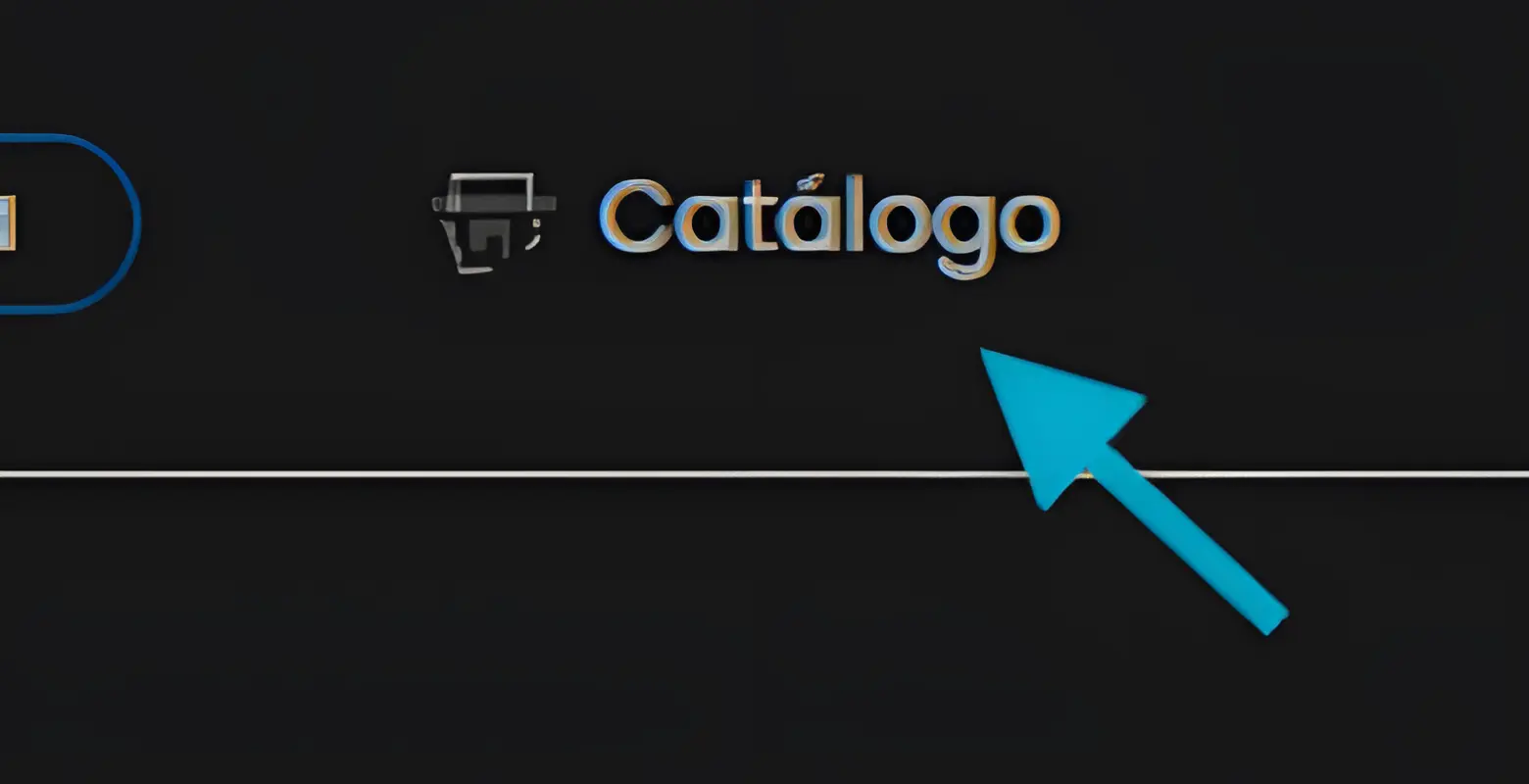
- Listo, usted se encuentra dentro del apartado de catálogo.
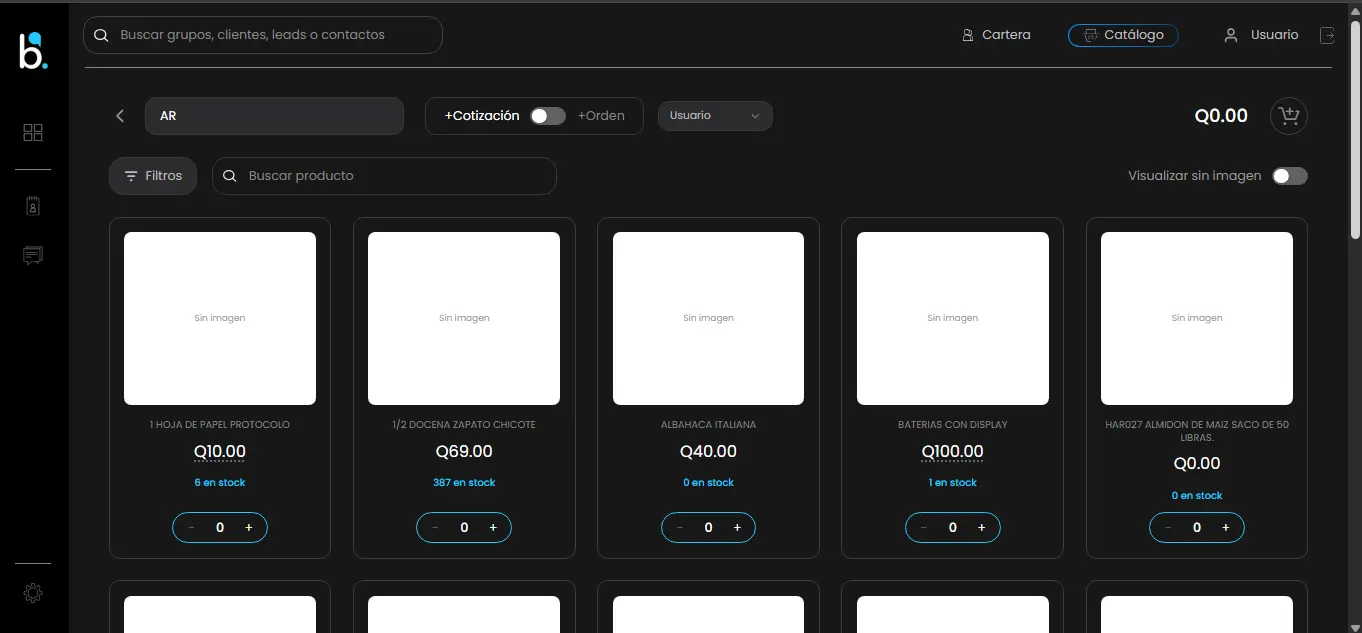
Cómo usar el apartado de catálogo
En el catálogo encontrará los productos de su empresa. Desde aquí, se le mostrará cómo utilizar este apartado paso a paso.
Cotización - Orden
Cuando usted se encuentra dentro de este apartado, existen 2 opciones para generar un pedido en Boost.
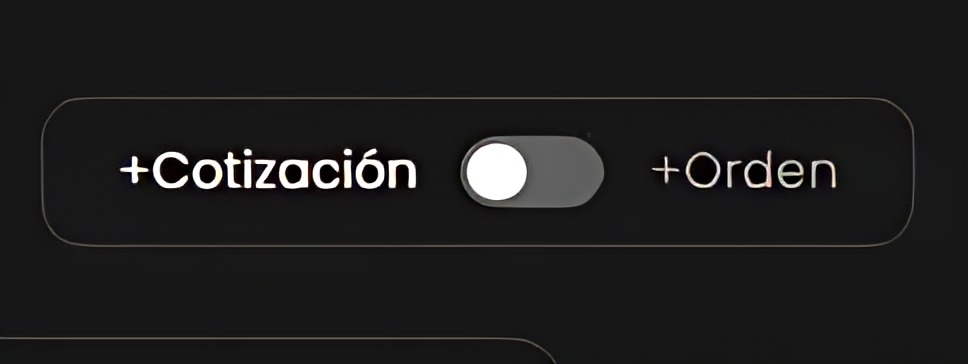
Cotización
Aquí se le explicará paso a paso cómo generar una cotización para un cliente.
- Buscar un lead o cliente y seleccionarlo para continuar con la cotización.
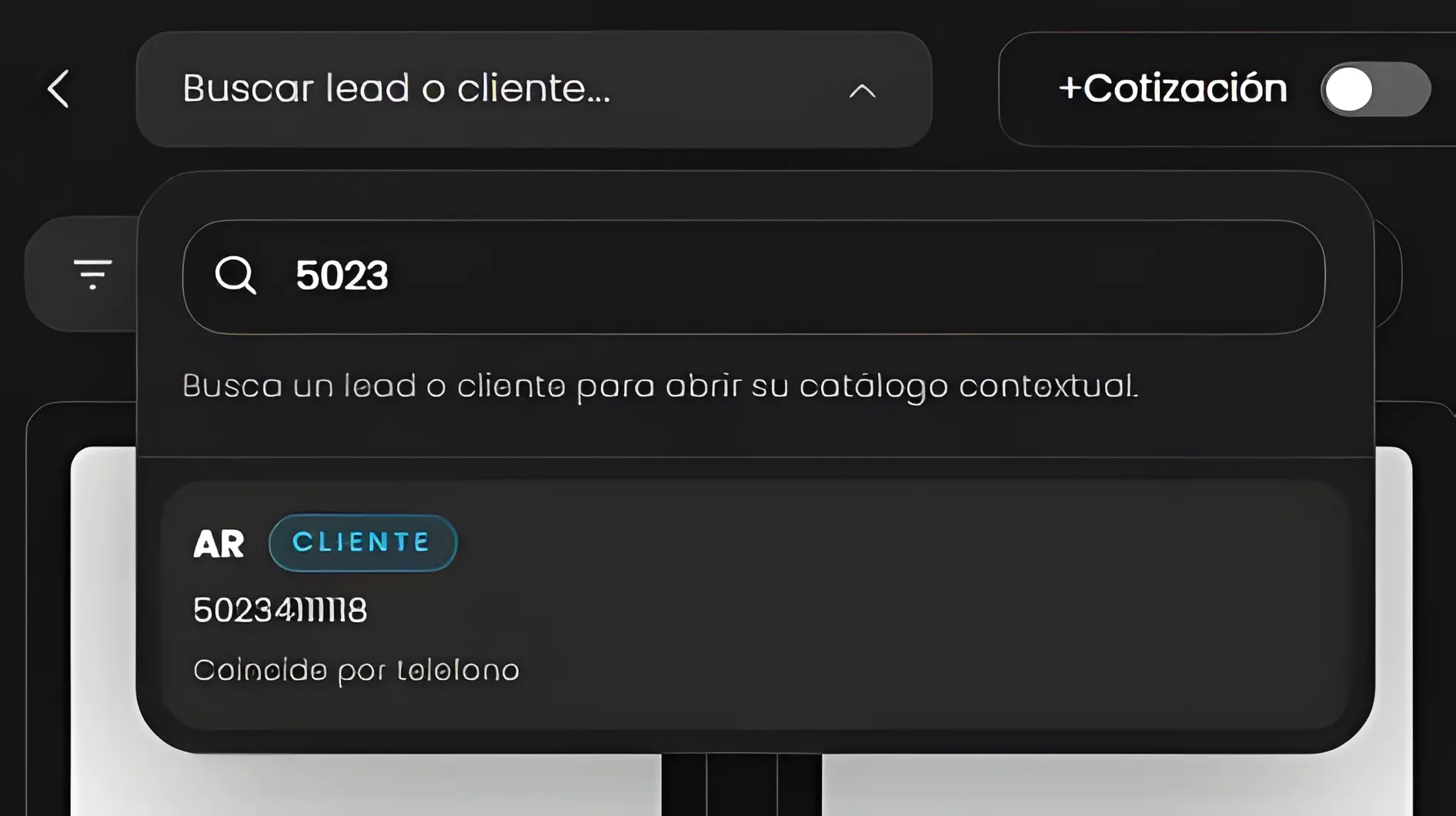
- Puede buscar el producto. Le aparecerá una lista de productos en la que puede ir seleccionando o quitando los productos que desee.
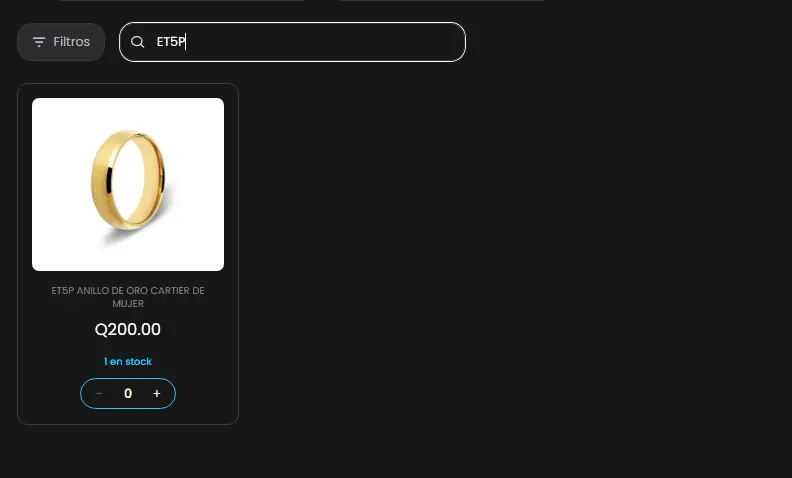
- Filtros: Desde aquí puede filtrar por supercategorías o categorías de productos para encontrar más fácilmente el producto que desea.
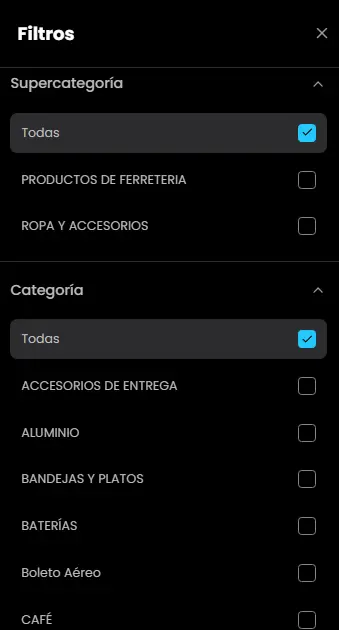
- Visualizar sin imagen: Esta opción permite visualizar los productos únicamente con la descripción del producto.
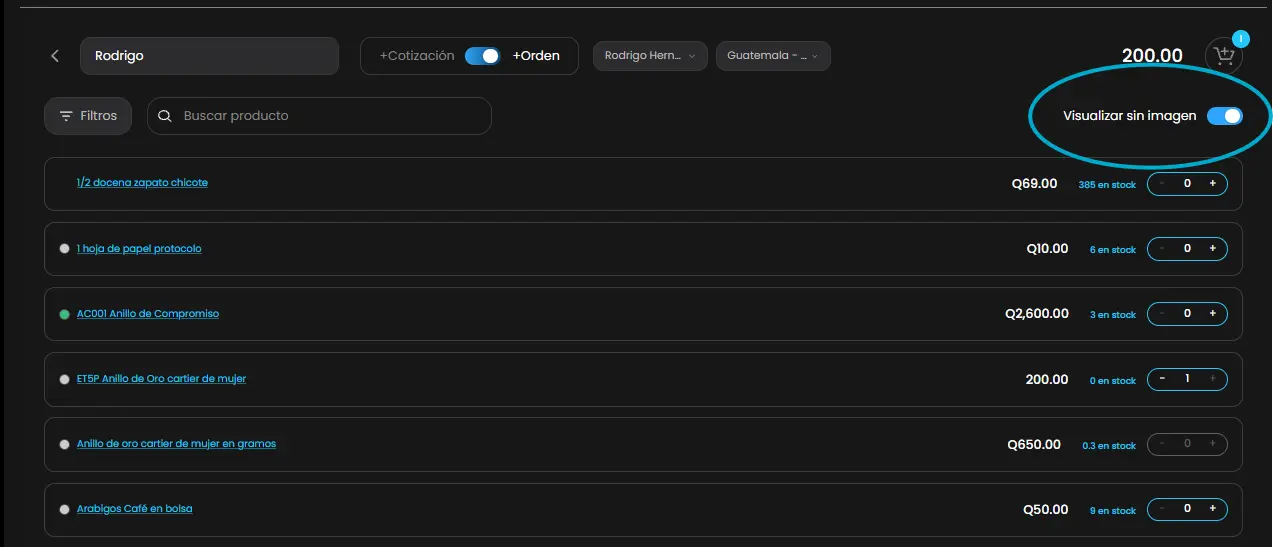
- Luego de seleccionar sus productos, presione el botón del carrito.

- Aquí estará agregando una cotización. Se le desplegará un menú de cotización y se le explicará el uso de cada opción.
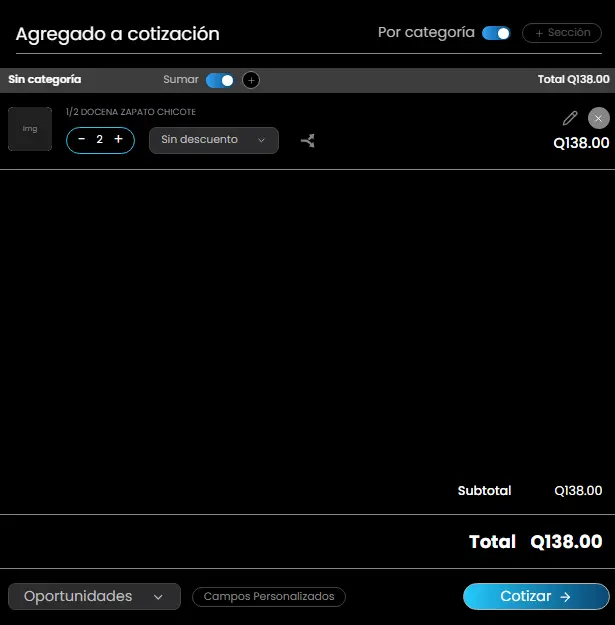
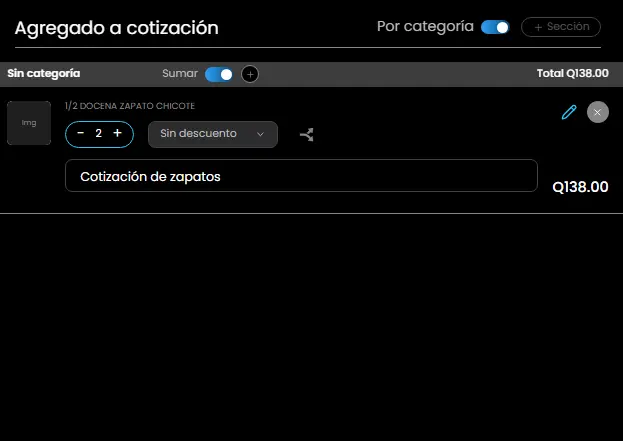
- En el menú usted podrá ver que puede separar los artículos por categoría. Al presionar esta opción, los artículos se clasificarán automáticamente según su categoría.
- Si desactiva el botón de por categoría, podrá agregar secciones y subsecciones. Esto sirve para organizar mejor sus cotizaciones.
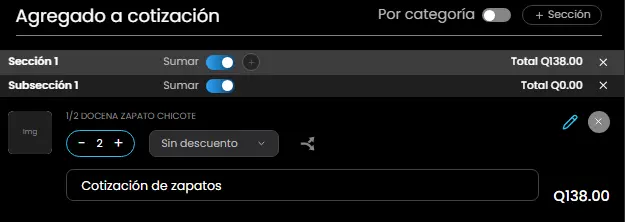
- Cuando usted presiona la pluma, puede asignarle una referencia a su producto. Es decir, si su cliente necesita una referencia del producto, puede ingresarla desde aquí.
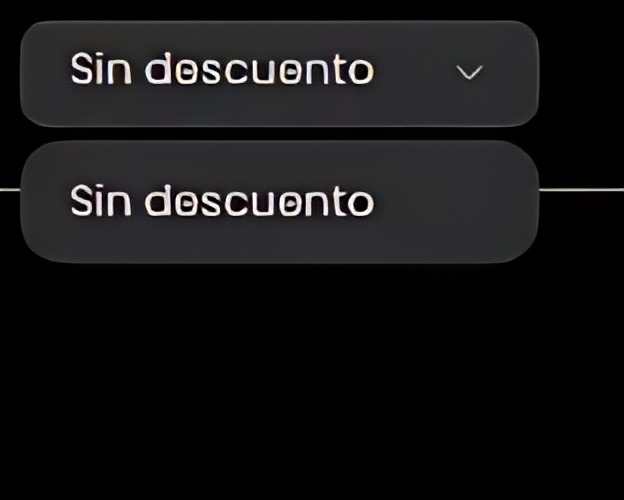
- Descuento: En ciertas ocasiones, dependiendo de la configuración de su empresa, puede asignarle un descuento al producto. Desde aquí puede ingresar o consultar dicho descuento.
- Este ícono, al presionarlo, sirve para separar los productos.

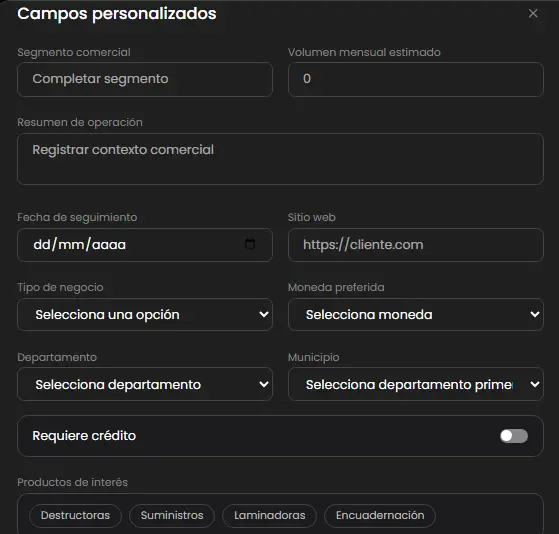
- Campos personalizados
Desde aquí usted podrá modificar algunos datos sobre la cotización, según las preferencias de su cliente o los requisitos de la empresa que solicita la cotización.
- Listo, aquí ya puede generar la cotización.
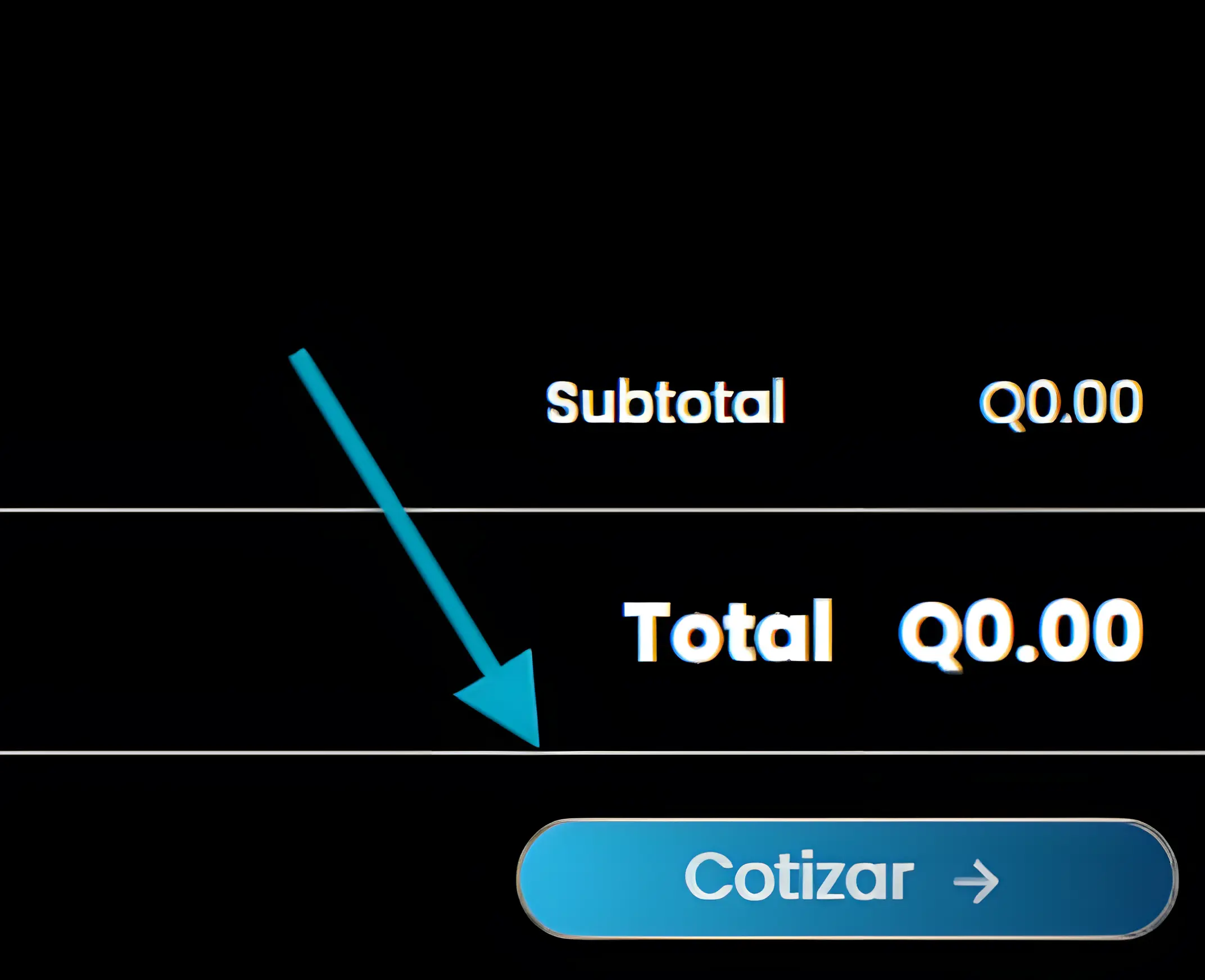
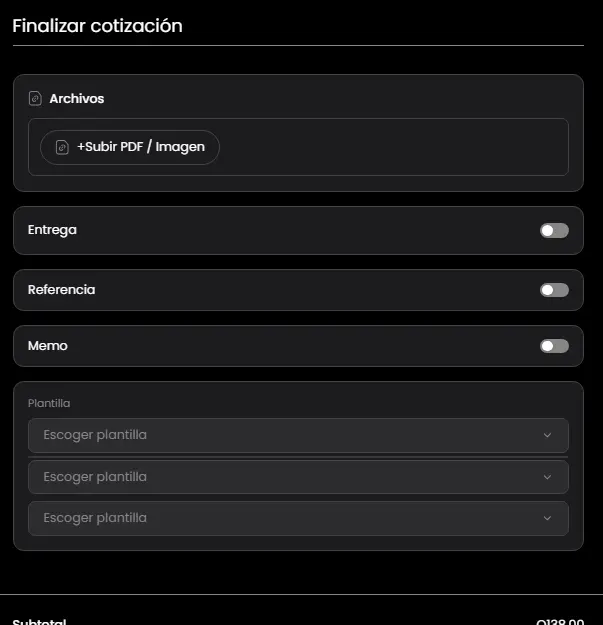
- Antes de generar la orden, le aparecerá una lista de opciones para que ingrese más información.
-
Archivos
Puede subir un PDF con las especificaciones del producto, imágenes, etc.
-
Entrega
Puede ingresar una fecha de entrega, transportista y dirección de entrega para la cotización.
-
Referencia
Puede ingresar una referencia para la cotización.
-
Memo
Puede ingresar un memo para la cotización.
-
Plantillas
Puede ingresar plantillas que estén asignadas según las preferencias de su cliente.
- Listo, usted ha terminado su cotización.
Orden
- Buscar un lead o cliente y seleccionarlo para continuar con la orden.
- Puede buscar el producto. Le aparecerá una lista de productos en la que puede ir seleccionando o quitando los productos que desee.
- Filtros: Desde aquí puede filtrar por supercategorías o categorías de productos para encontrar más fácilmente el producto que desea.
- Le aparecerá una lista de tiendas o sedes que tenga su empresa. Desde aquí puede seleccionar la tienda para consultar cuántas existencias hay del producto.
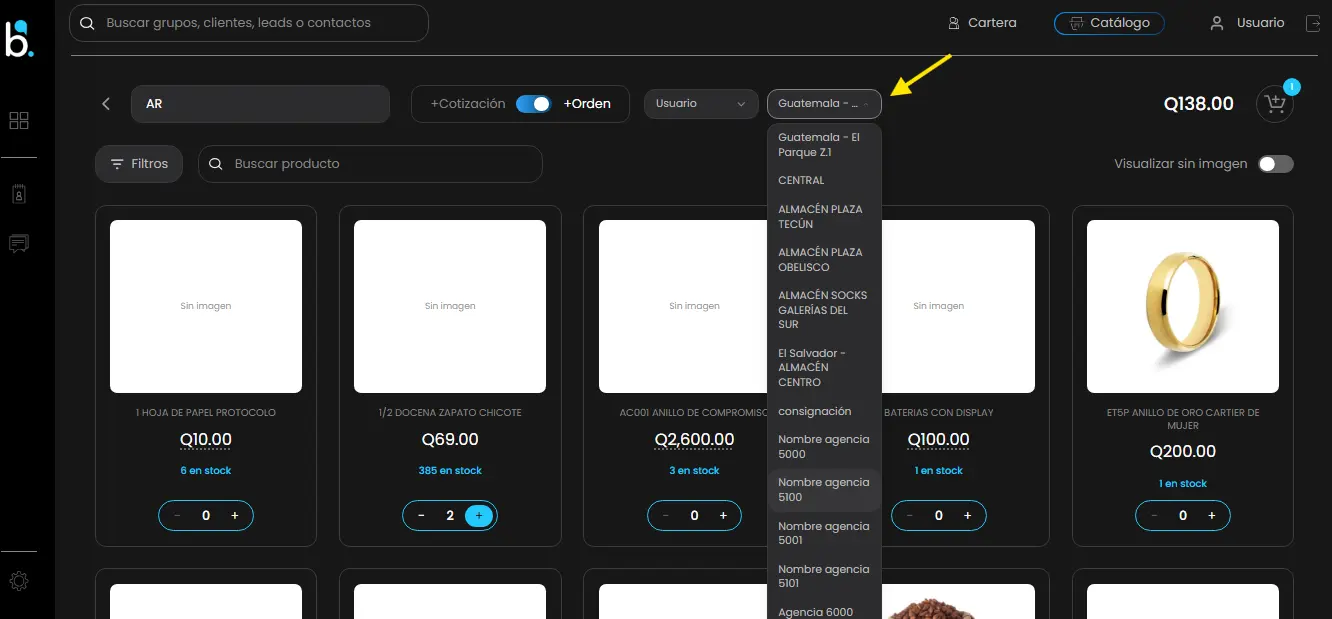
- Visualizar sin imagen: Esta opción permite visualizar los productos únicamente con la descripción del producto.
- Luego de seleccionar sus productos, presione el botón del carrito.
- Aquí estará agregando una orden. Se le desplegará un menú de orden y se le explicará el uso de cada opción.
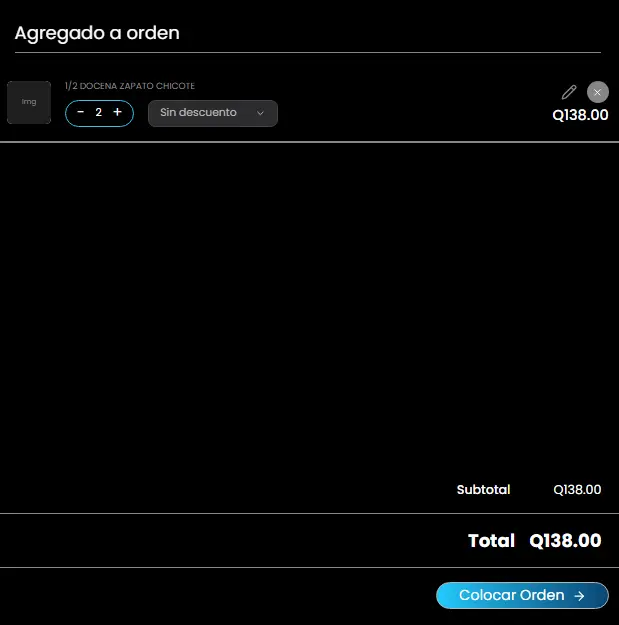
- Descuento: En ciertas ocasiones, dependiendo de la configuración de su empresa, puede asignarle un descuento al producto. Desde aquí puede ingresar o consultar dicho descuento.
- Cuando usted presiona la pluma, puede asignarle una referencia a su producto. Es decir, si su cliente necesita una referencia del producto, puede ingresarla desde aquí.
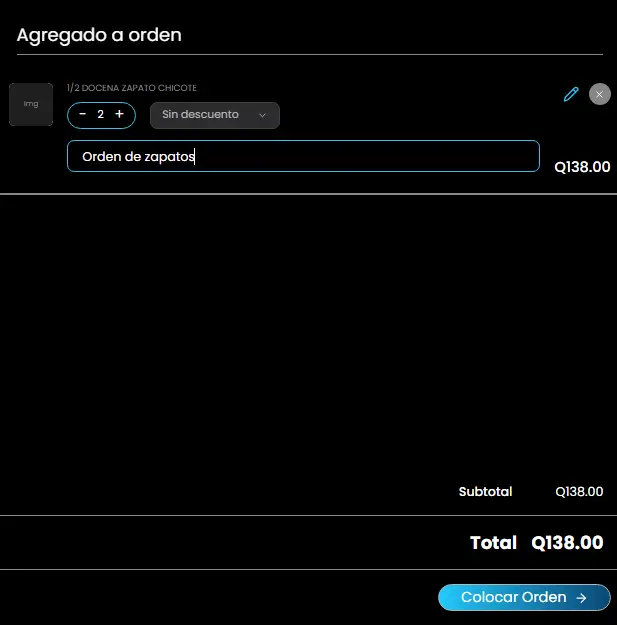
- Listo, aquí ya puede generar la orden.
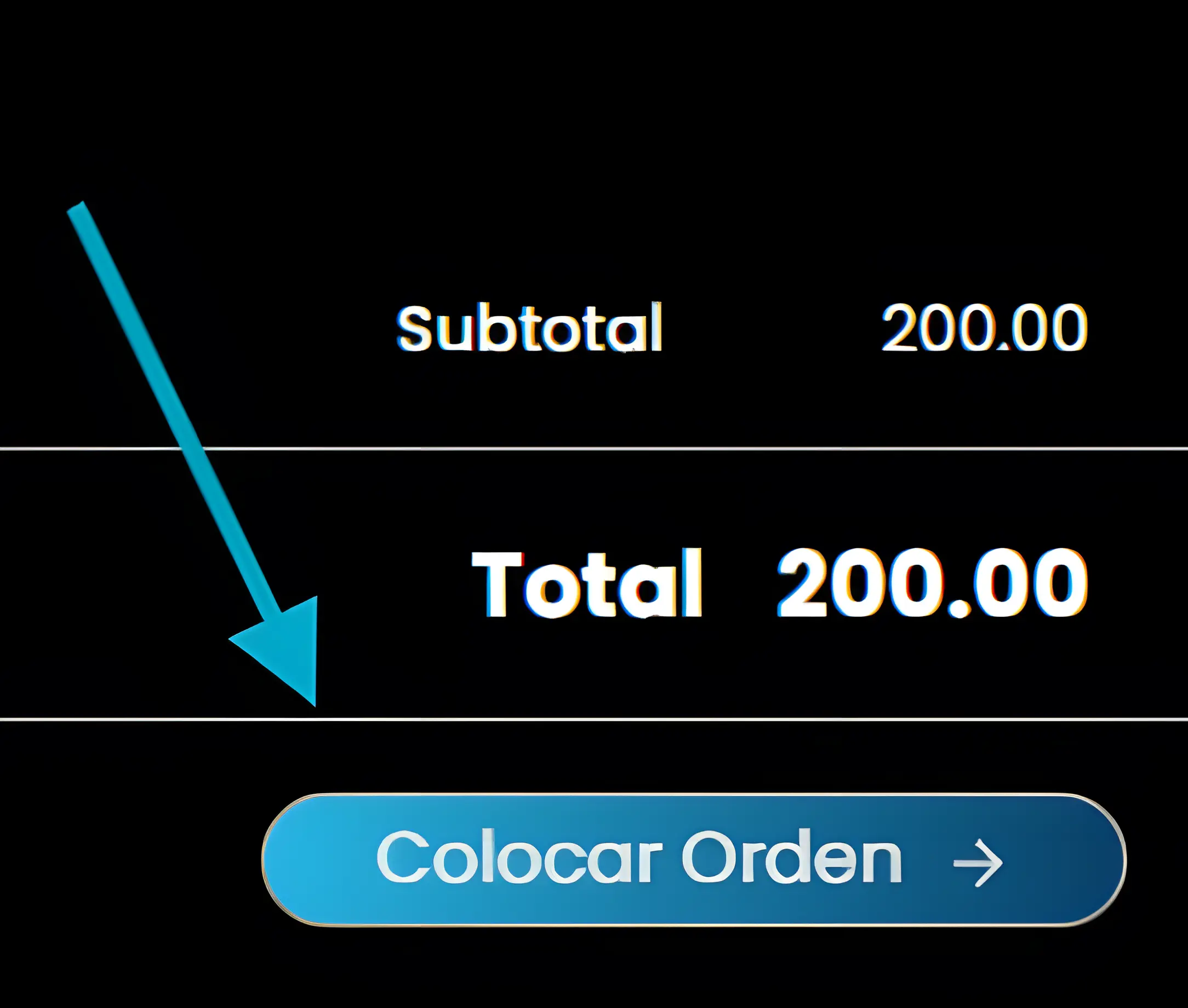
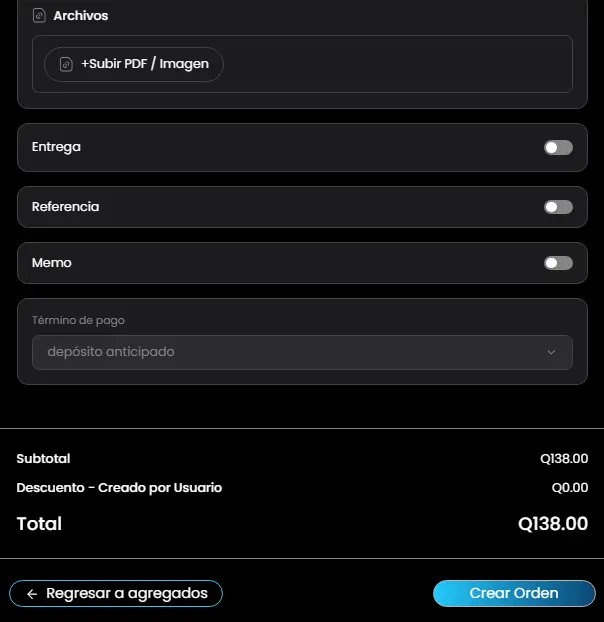
- Antes de generar la orden, le aparecerá una lista de opciones para que ingrese más información.
-
Archivos
Puede subir un PDF con las especificaciones del producto, imágenes, etc.
-
Entrega
Puede ingresar una fecha de entrega, transportista y dirección de entrega para la orden del producto.
-
Referencia
Puede ingresar una referencia para la orden.
-
Memo
Puede ingresar un memo para la orden.
-
Método de pago
Aquí puede ingresar el método de pago preferido, según las preferencias de su cliente.
- Listo, usted ha terminado de generar su orden.