
Interacciones
Uso de chat de Interacciones en Boost
Tutorial de uso de chat
Como utilizar las plantillas
-
En la parte inferior de la conversación encontrara el campo Selecciona una plantilla.
-
Desde aquí usted podrá seleccionar una plantilla previamente configurada para comunicarse con el contacto.
-
Las plantillas le permiten utilizar mensajes previamente preparados para agilizar la comunicación con sus clientes.
-
Las plantillas se usan cuando el chat con el cliente ya esta cerrado.

Tiempos en chat
Cuando usted recibe un mensaje de algún cliente le saldrá un cronometro que poniéndose de colores según el tiempo que usted tarde en contestar, ahora le explicaremos cada uno:
-
Verde: Indica que el mensaje tiene poco tiempo de haber sido enviado. Este estado corresponde desde el minuto 0:00 hasta 1:59.
-
Amarillo: Indica que el mensaje tiene un tiempo considerable de haber sido enviado. Este estado corresponde desde el minuto 3:00 hasta el minuto 4:59 .
-
Rojo: Indica que el mensaje tiene bastante tiempo de haber sido enviado. Este estado comienza desde el minuto 5:00, después de esto la conversación se cierra automáticamente solo se puede comunicar mediante plantillas.
Como enviar un mensaje cuando el chat esta abierto
-
Ingrese a Interacciones en Boost.
-
En la pantalla principal de Interacciones le saldrá los chats recientes.
-
Seleccione el cliente deseado.
-
Puede enviar mensajes normalmente con cliente o enviar información.
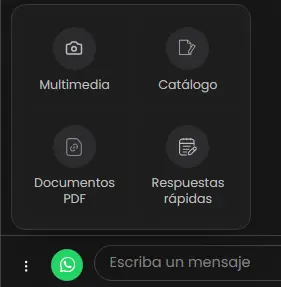
- Listo, puede seguir hablando con su cliente hasta que el chat se cierre.
Como enviar un mensaje cuando el chat esta cerrado
-
Seleccione el canal de WhatsApp, Instagram o Messenger.
-
En la parte inferior de la pantalla encontrara la opción Selecciona una plantilla.
-
Seleccione la plantilla que desea utilizar.
-
Revise el mensaje antes de enviarlo.
-
Presione el botón de envío.
-
Listo, el mensaje sera enviado al contacto mediante la aplicación elegida.
Acciones disponibles
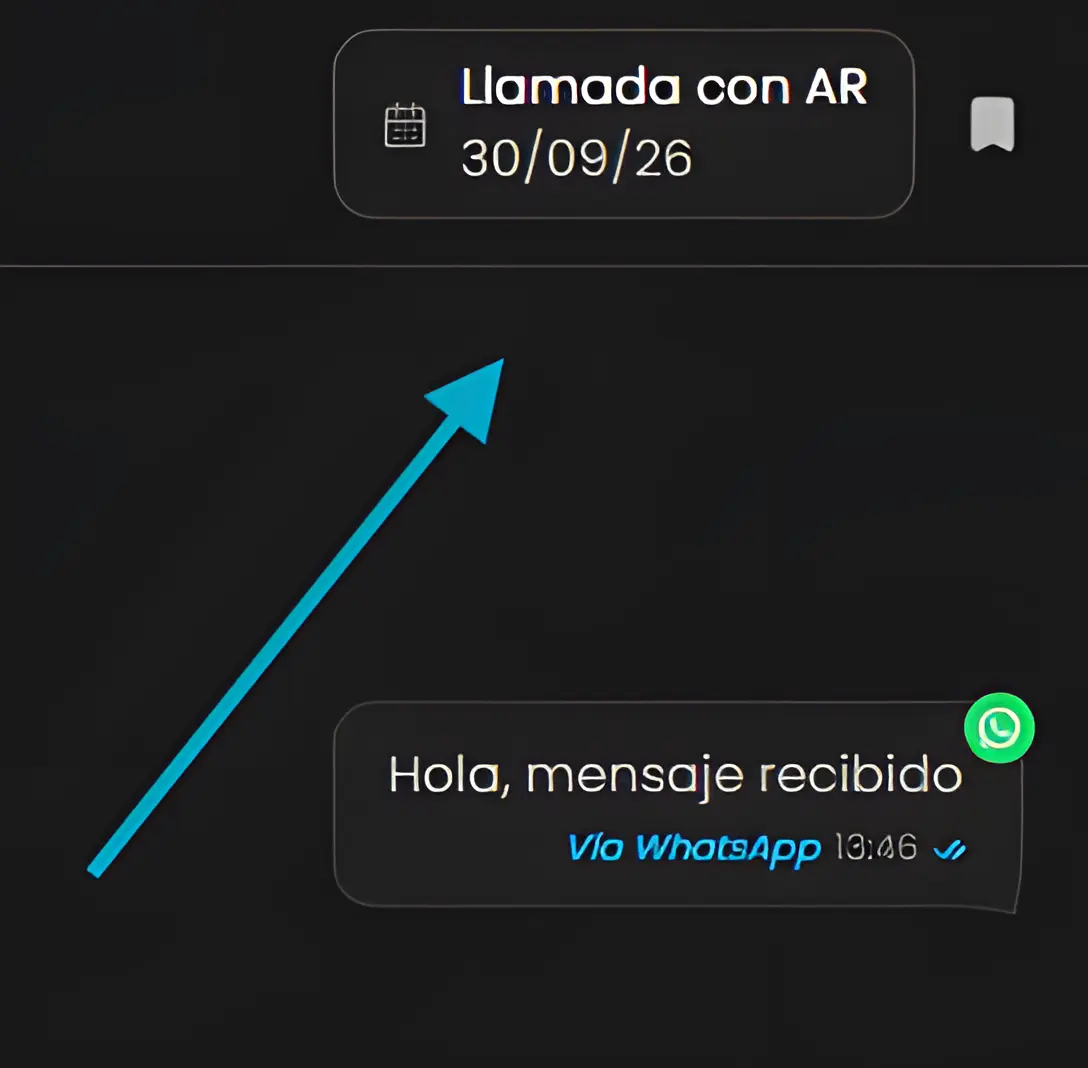
Dentro de la conversación usted podrá encontrar diferentes acciones relacionadas con el contacto.
Entre estas acciones puede encontrar opciones para comunicarse con el contacto y consultar actividades programadas.
En la parte superior derecha también podrá visualizar eventos relacionados con el contacto, como una llamada programada que esta conectada con su Agenda.
Resumen del apartado de Interacciones
Desde este apartado usted puede:
-
Consultar las conversaciones de sus clientes, leads y contactos.
-
Filtrar las conversaciones por vendedor.
-
Filtrar las conversaciones por etiqueta.
-
Consultar conversaciones relacionadas con workflows.
-
Asignar etiquetas a los contactos.
-
Consultar el historial de mensajes.
-
Enviar mensajes mediante Boost a aplicaciones.
-
Utilizar plantillas previamente configuradas.
-
Consultar actividades relacionadas con sus contactos.
De esta manera, usted puede utilizar el apartado de Interacciones para administrar desde Boost las conversaciones de WhatsApp,Instagram o Messenger y mantener un mejor control de la comunicación con sus clientes, leads y contactos.