
Interacciones
Manual de uso Interacciones en Boost
Tutorial de como usar el apartado de interacciones en Boost.
titulo: “Manual de uso de las Interacciones en Boost”
Este es un manual de uso del apartado de Interacciones en Boost.
Tutorial de uso de Interacciones
En el apartado de Interacciones usted podrá consultar y administrar las conversaciones que recibe de sus clientes, leads y contactos por medio de WhatsApp, Instagram o Messenger.
Desde aquí usted podrá revisar las conversaciones, identificar al contacto, consultar el vendedor asignado, utilizar etiquetas, consultar workflows y continuar la comunicación con sus clientes directamente desde Boost.
AVISO: Para que usted pueda usar las interacciones debe tener un numero registrado para los mensajes, es algo que debe preguntarle a su empresa.
Como ingresar a Interacciones
- Ingrese al Dashboard de Boost.
- Desde el apartado lateral en Boost, ingrese al apartado de Interacciones.
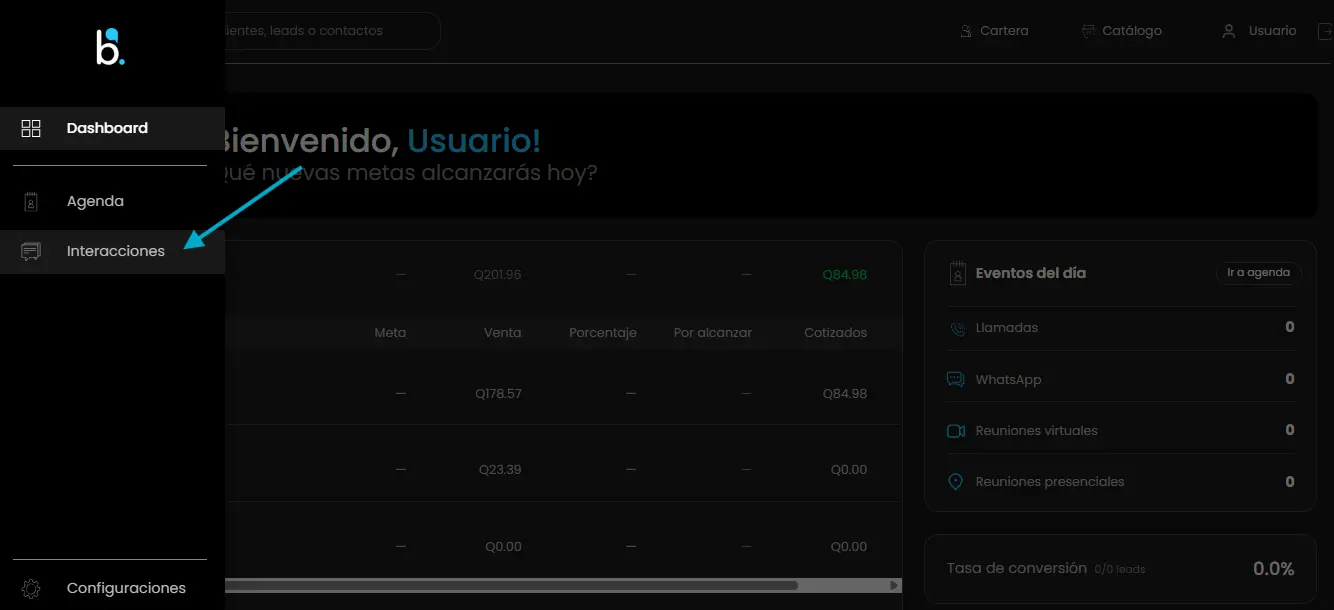
- Listo, usted se encuentra dentro del apartado de Interacciones.
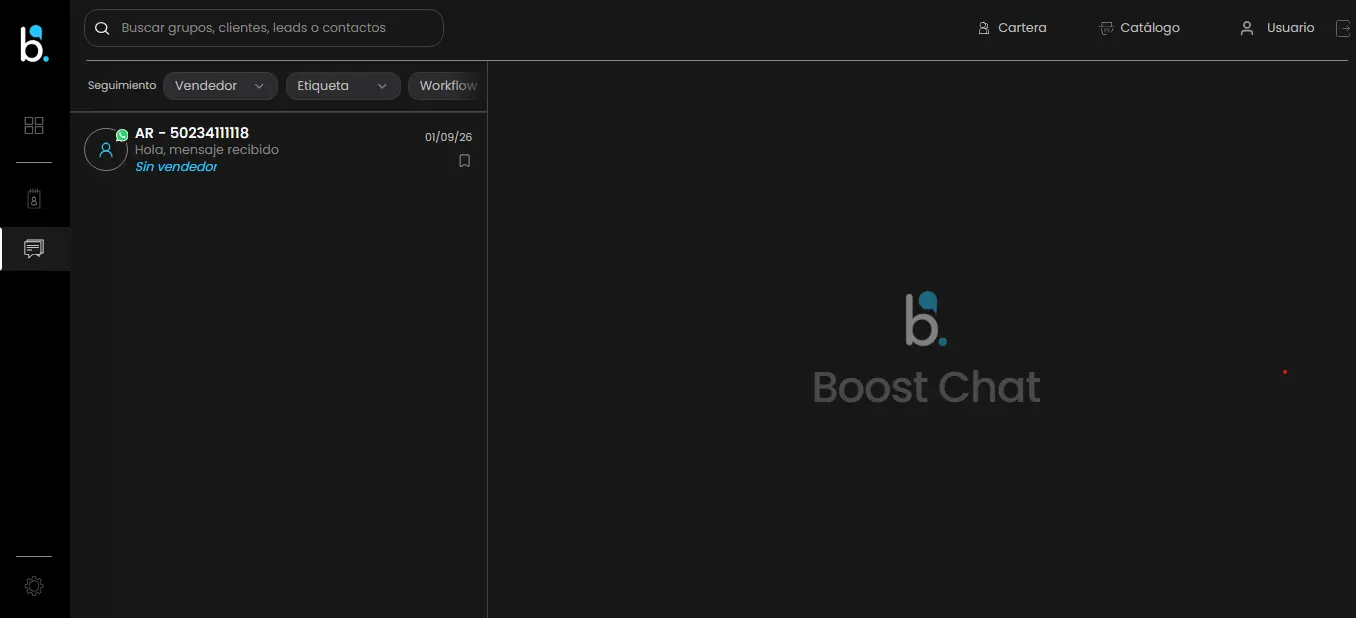
Como usar el apartado de Interacciones
El apartado de Interacciones le permite administrar las conversaciones que mantiene con sus clientes, leads y contactos mediante WhatsApp, Instagram o Messenger.
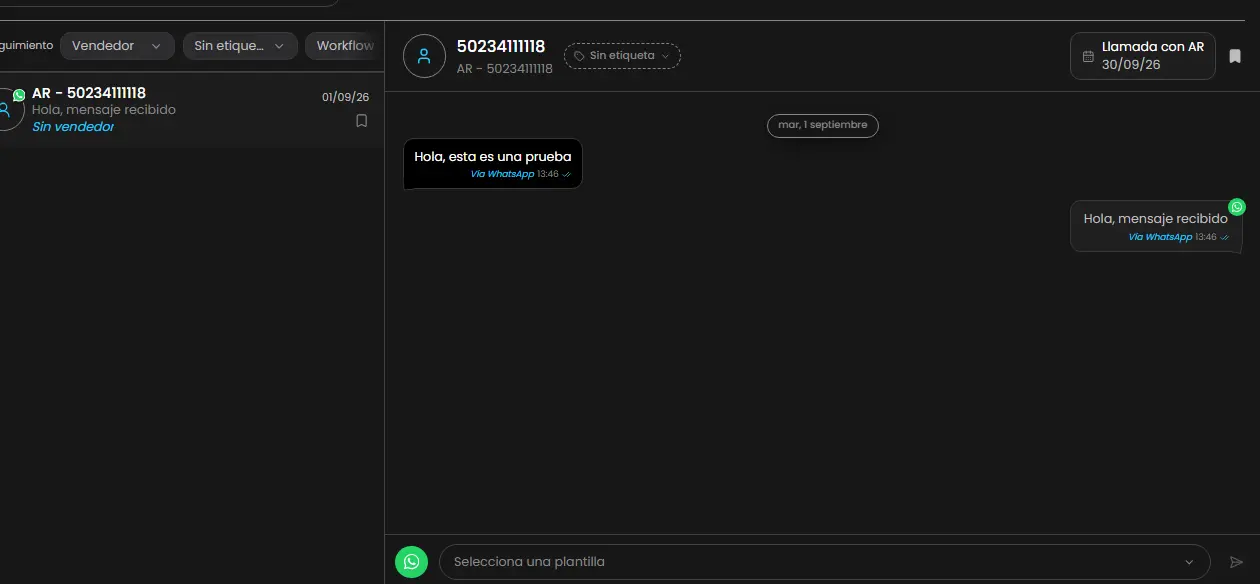
La pantalla se encuentra dividida en diferentes secciones. En el lado izquierdo usted encontrara la lista de conversaciones y en el lado derecho podrá consultar la conversación seleccionada.
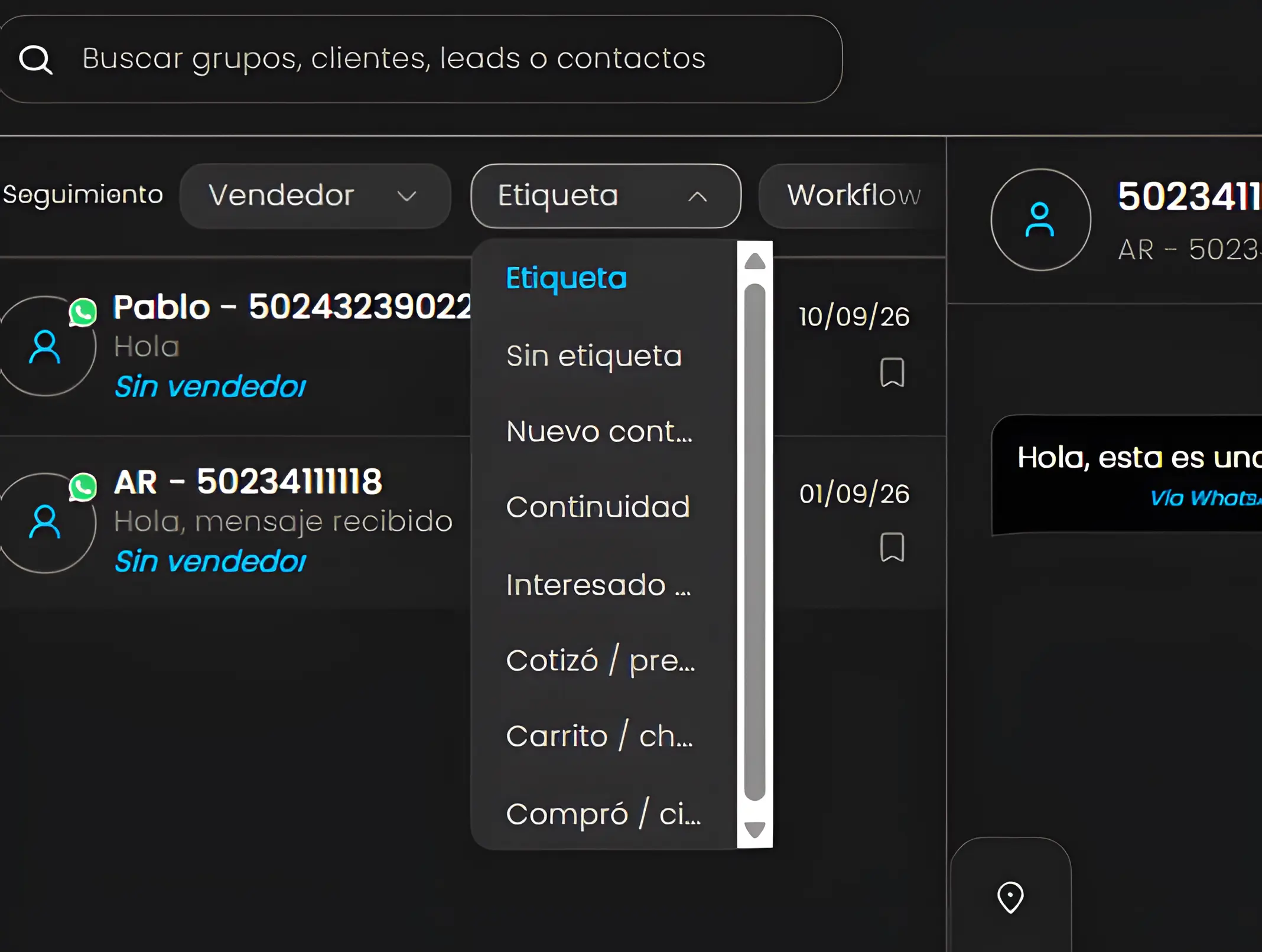
- Filtros
En la parte superior de la pantalla usted encontrara diferentes filtros que le ayudaran a organizar y encontrar las conversaciones que necesita consultar.
- Vendedor
Desde esta opción usted puede filtrar las conversaciones según el vendedor asignado.
- Etiqueta
Desde esta opción usted puede filtrar las conversaciones según la etiqueta que tenga asignada el contacto.
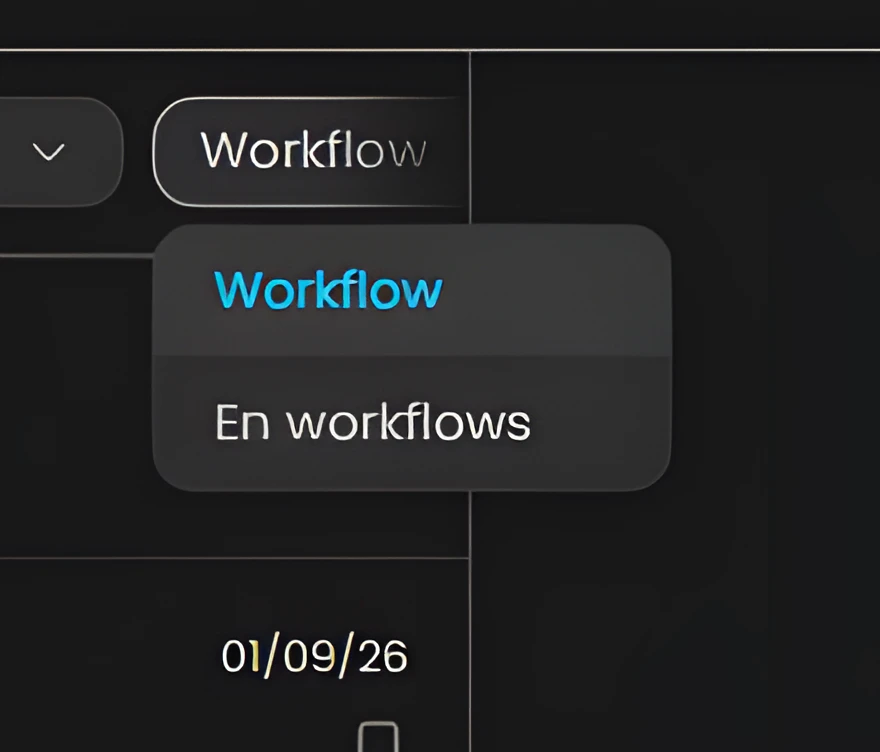
- Workflow
Desde esta opción usted puede consultar las conversaciones que se encuentren relacionadas con un workflow.
Lista de conversaciones
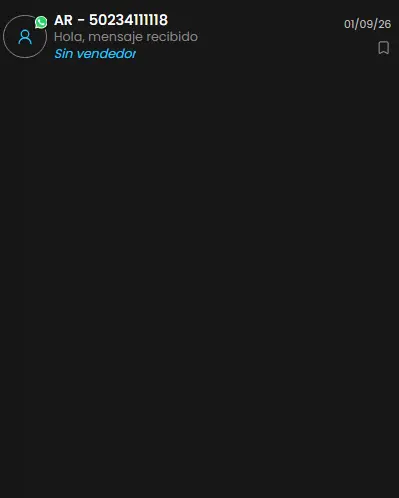
En el lado izquierdo usted encontrara las conversaciones recibidas de sus clientes, leads y contactos.
En cada conversación podrá visualizar información como el contacto, el ultimo mensaje recibido, el vendedor asignado y la fecha de la ultima interacción.
Para consultar una conversación, presione sobre el contacto que desea revisar.
Como consultar una conversación
Al seleccionar una conversación, usted podrá visualizar el historial de mensajes intercambiados con el contacto.
Aquí podrá consultar los mensajes que ha recibido y enviado mediante WhatsApp,Instagram, Messenger junto con la información relacionada con cada mensaje.
Esto le permite revisar el historial de comunicación antes de continuar con la conversación.
Información del contacto
-
En la parte superior de la conversación usted podrá visualizar la información principal del contacto.
-
Aquí podrá consultar el nombre o numero del contacto y otros datos relacionados con la interacción.
-
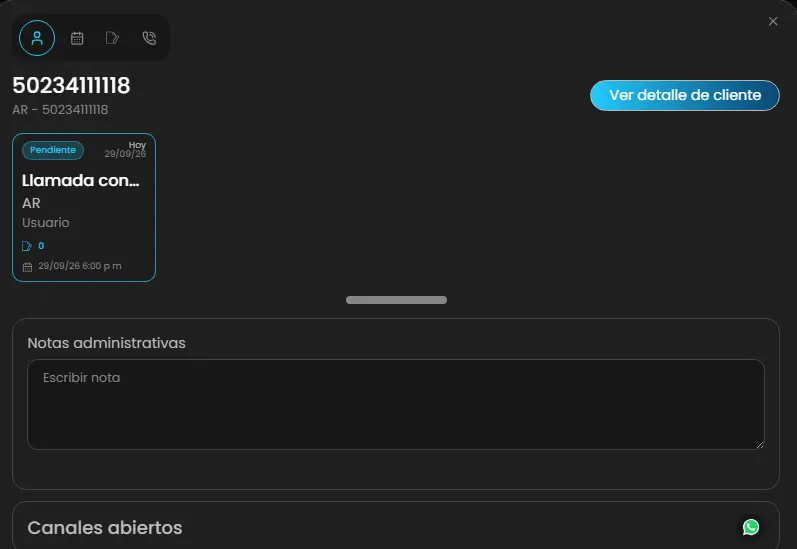
Cuando usted presiona ver detalles de cliente lo redirige a la pagina principal del cliente en cartera.
-
Cuando esta en el menu de visualización del cliente usted puede agregarle una nota administrativa al cliente y podrá ver igualmente los canales abiertos de su cliente (WhatsApp, Instagram o Messenger).
-
También podrá visualizar si el contacto tiene alguna etiqueta asignada.
Como utilizar las etiquetas
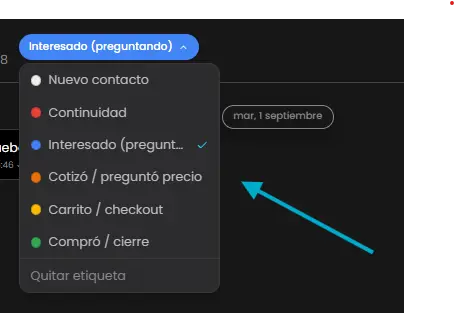
Las etiquetas le permiten organizar y clasificar las conversaciones según la etapa en la que se encuentre cada contacto.
Al presionar la opción de etiqueta, usted podrá visualizar las diferentes opciones disponibles.
Entre las etiquetas que puede encontrar se encuentran:
- Nuevo contacto
- Continuidad
- Interesado
- Cotizo / pregunto precio
- Carrito / checkout
- Compro / cierre
Estas etiquetas le permiten identificar rápidamente el estado de cada contacto.
Como asignar una etiqueta
-
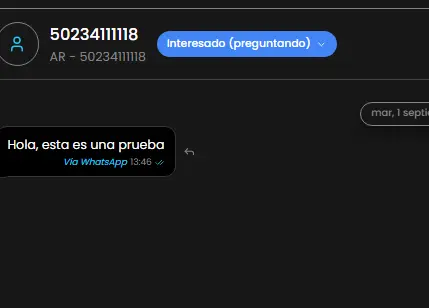
Presione la opción de etiqueta ubicada en la parte superior de la conversación.
-
Seleccione la etiqueta que desea asignar al contacto.
-
Listo, la etiqueta quedara asignada al contacto.
Como utilizar Workflow
La opción Workflow le permite consultar las conversaciones que se encuentran relacionadas con los workflows configurados en Boost.
Al presionar la opción de Workflow, usted podrá visualizar las opciones disponibles.
Como comunicarse con el contacto
Boost esta conectado directamente con WhatsApp, Instagram o Messenger por lo que usted puede utilizar el apartado de Interacciones para continuar la comunicación con sus clientes desde Boost.
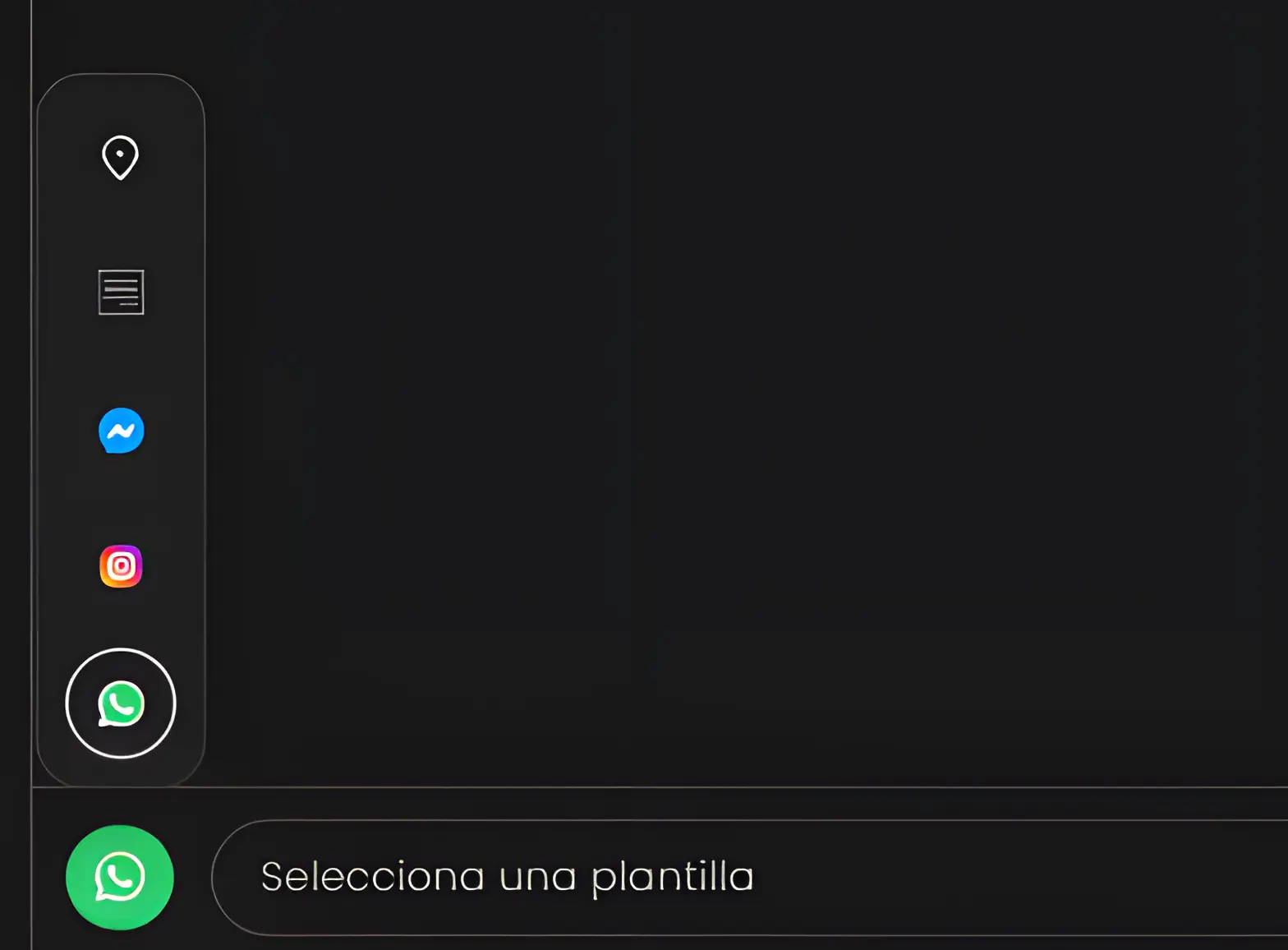
En la parte inferior de la conversación encontrara las opciones disponibles para comunicarse con el contacto.
Como utilizar las plantillas
-
En la parte inferior de la conversación encontrara el campo Selecciona una plantilla.
-
Desde aquí usted podrá seleccionar una plantilla previamente configurada para comunicarse con el contacto.
-
Las plantillas le permiten utilizar mensajes previamente preparados para agilizar la comunicación con sus clientes.
-
Las plantillas se usan cuando el chat con el cliente ya esta cerrado.

Tiempos en chat
Cuando usted recibe un mensaje de algún cliente le saldrá un cronometro que poniéndose de colores según el tiempo que usted tarde en contestar, ahora le explicaremos cada uno:
-
Verde: Indica que el mensaje tiene poco tiempo de haber sido enviado. Este estado corresponde desde el minuto 0:00 hasta 1:59.
-
Amarillo: Indica que el mensaje tiene un tiempo considerable de haber sido enviado. Este estado corresponde desde el minuto 3:00 hasta el minuto 4:59 .
-
Rojo: Indica que el mensaje tiene bastante tiempo de haber sido enviado. Este estado comienza desde el minuto 5:00, después de esto la conversación se cierra automáticamente solo se puede comunicar mediante plantillas.
AVISO: Las conversaciones se cerraran automáticamente después de que transcurra el tiempo establecido por Boost sin recibir una nueva interacción del cliente, usted solo puede comunicarse mediante plantillas después de que se cierren.
Como enviar un mensaje cuando el chat esta abierto
-
Ingrese a Interacciones en Boost.
-
En la pantalla principal de Interacciones le saldrá los chats recientes.
-
Seleccione el cliente deseado.
-
Puede enviar mensajes normalmente con cliente o enviar información.
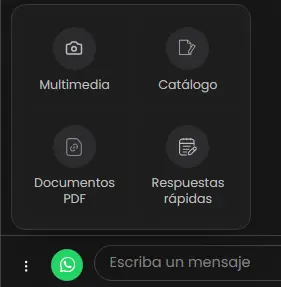
- Listo, puede seguir hablando con su cliente hasta que el chat se cierre.
Como enviar un mensaje cuando el chat esta cerrado
-
Seleccione el canal de WhatsApp, Instagram o Messenger.
-
En la parte inferior de la pantalla encontrara la opción Selecciona una plantilla.
-
Seleccione la plantilla que desea utilizar.
-
Revise el mensaje antes de enviarlo.
-
Presione el botón de envío.
-
Listo, el mensaje sera enviado al contacto mediante la aplicación elegida.
Acciones disponibles
Dentro de la conversación usted podrá encontrar diferentes acciones relacionadas con el contacto.
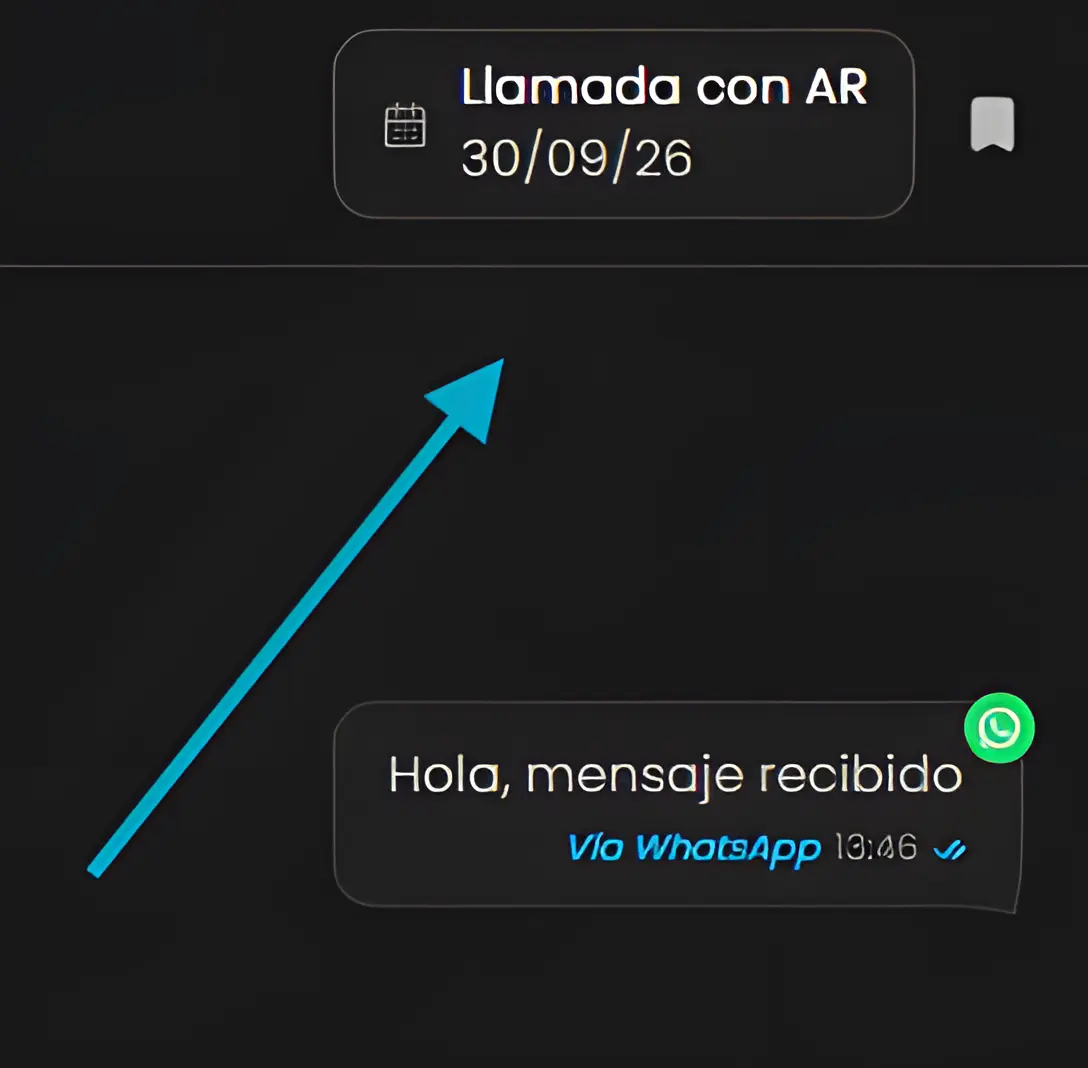
Entre estas acciones puede encontrar opciones para comunicarse con el contacto y consultar actividades programadas.
En la parte superior derecha también podrá visualizar eventos relacionados con el contacto, como una llamada programada que esta conectada con su Agenda.
Resumen del apartado de Interacciones
Desde este apartado usted puede:
-
Consultar las conversaciones de sus clientes, leads y contactos.
-
Filtrar las conversaciones por vendedor.
-
Filtrar las conversaciones por etiqueta.
-
Consultar conversaciones relacionadas con workflows.
-
Asignar etiquetas a los contactos.
-
Consultar el historial de mensajes.
-
Enviar mensajes mediante Boost a aplicaciones.
-
Utilizar plantillas previamente configuradas.
-
Consultar actividades relacionadas con sus contactos.
De esta manera, usted puede utilizar el apartado de Interacciones para administrar desde Boost las conversaciones de WhatsApp,Instagram o Messenger y mantener un mejor control de la comunicación con sus clientes, leads y contactos.