
Cartera
Manual uso de cartera en Boost
Tutorial de como usar el apartado de cartera en Boost
titulo: “Manual uso de cartera en Boost”
Tutorial de cómo usar el apartado de cartera
En el apartado de cartera de Boost se conectan las solicitudes de Zauru y de Boost. En este mismo apartado, usted puede revisar cómo crear nuevas solicitudes o modificar las existentes.
Cómo ingresar a cartera
-
Ingrese a la página principal de Boost mediante la siguiente URL: https://app.boost.com.gt/.
-
Estando en el Dashboard, debe buscar el apartado de cartera.
- Listo, usted se encuentra dentro del apartado de cartera.
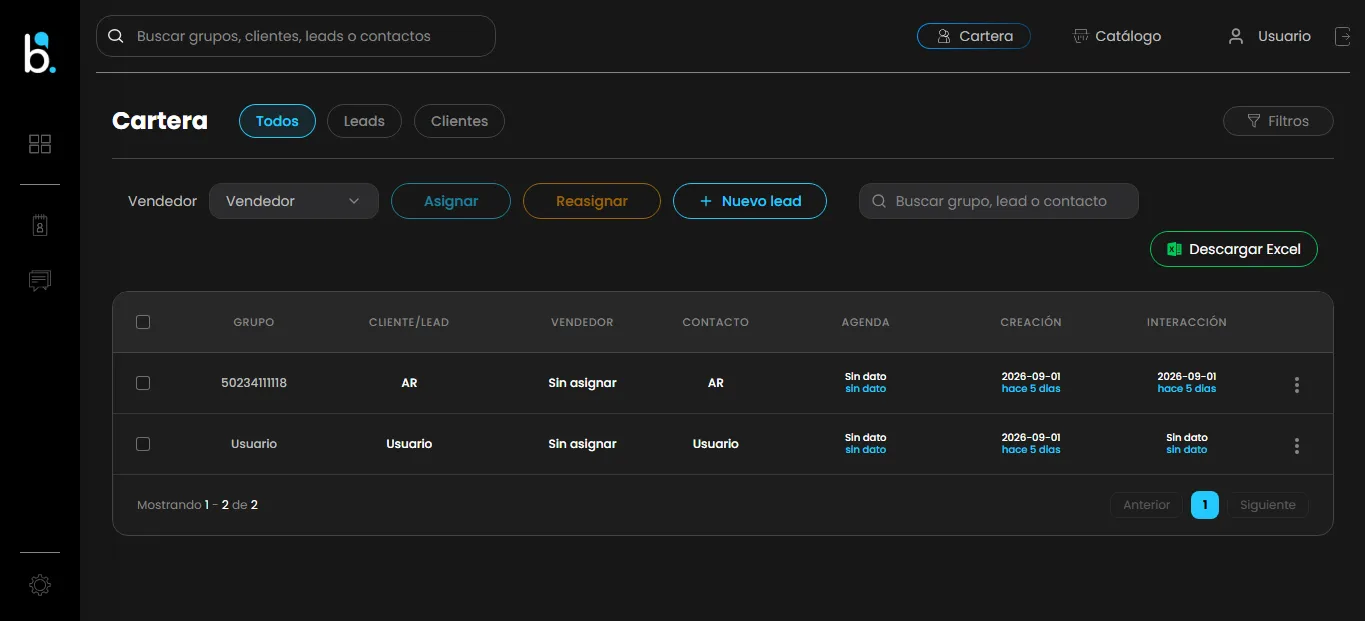
Cómo usar el apartado de cartera
En el apartado de cartera podemos encontrar algunas opciones de datos. A continuación, le mostraremos cuáles son y cuál es su función.
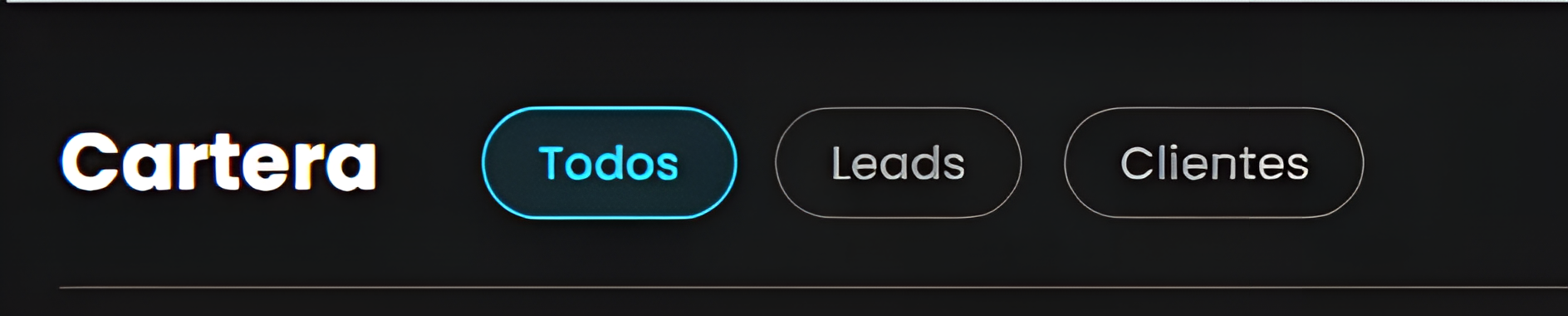
Leads
Este apartado sirve para encontrar las órdenes de clientes que nunca han comprado algún artículo anteriormente en nuestra empresa.
Clientes
Este apartado muestra todos los clientes que ya han comprado artículos anteriormente en nuestra empresa.
Todos
Este apartado reúne a todos los clientes de los dos apartados mencionados anteriormente.
Abajo de este apartado podemos encontrar algunas de las siguientes opciones.
Vendedor
Aquí podemos encontrar todos los vendedores que están asignados a nuestra empresa. Con esta opción, podemos seleccionar un vendedor para generar una orden nueva.
Asignar
En este apartado podemos seleccionar algunos clientes sin vendedor y asignarlos a algún vendedor que hayamos seleccionado.
Reasignar
En este apartado podemos reasignar algunos clientes que tengan un vendedor previamente asignado, pero que queramos cambiar a otro vendedor seleccionado.

Nuevo lead
En este apartado podemos crear una nueva orden de un cliente que no ha comprado con nosotros.

Cuando usted presione este apartado, aparecerán varios campos para que ingrese los datos de su nuevo cliente lead.
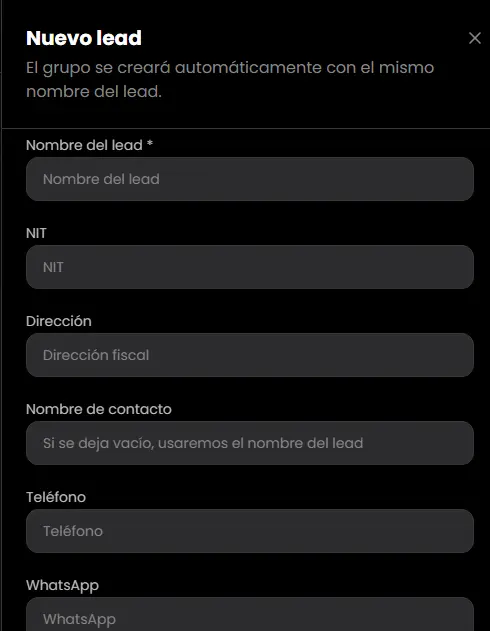
Cuando usted complete los datos, al final del apartado aparecerá la opción Crear nuevo lead. Al seleccionarla, se creará una nueva orden en la base de datos que aparece en el Dashboard.
Buscador
Aquí podremos buscar un grupo, un lead o un contacto que se encuentre dentro de la base de datos de las órdenes de su empresa.
Descargar Excel
Al presionar este botón, se descargará automáticamente una base de datos de Excel con la información de todos sus clientes registrados en Boost.

Filtros
Aquí se muestran algunas opciones para realizar búsquedas de clientes, vendedores o procesos de forma más organizada y práctica en una pestaña.
En este apartado, al presionar el botón, le aparecerá una lista de opciones para optimizar sus procesos.
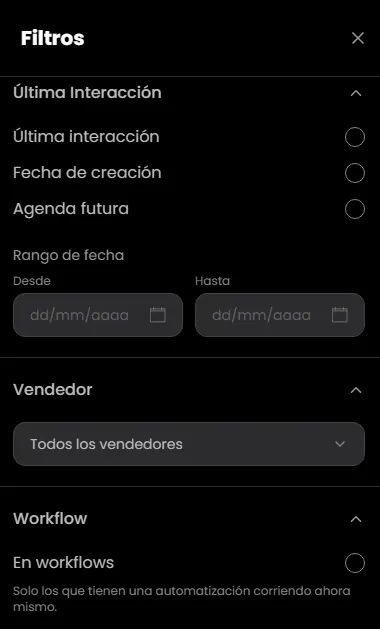
Fecha
En este apartado puede buscar a sus clientes por intervalos de fechas.
Vendedor
En este apartado de filtros puede escoger un vendedor específico, consultar los clientes sin vendedor o seleccionar todos los vendedores de su empresa para verificar quién tiene asignada la orden de un cliente.
Workflow
En este apartado encontrará los clientes que tienen una automatización ejecutándose en ese momento.
Campo personalizado
En este apartado encontrará opciones personalizadas de los clientes que tiene en su empresa y que se muestran en esta sección.
Categoría de cliente
En este apartado encontrará los tipos de categorías que tiene cada cliente en su empresa.
Datos de clientes
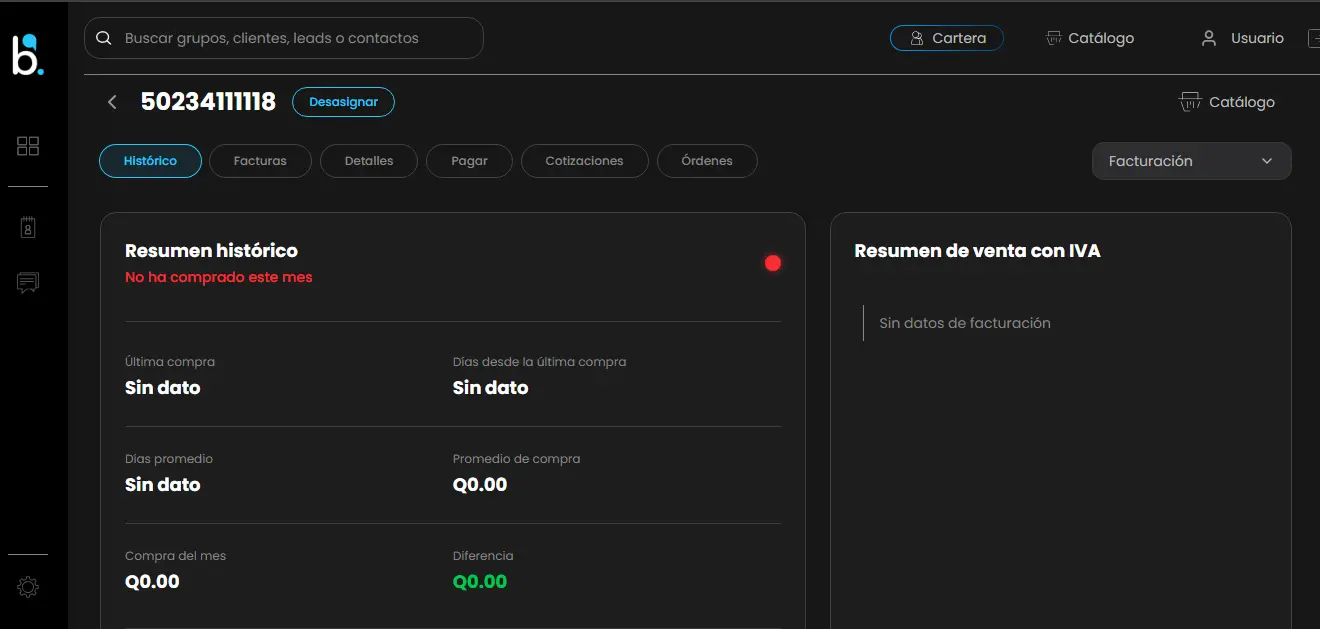
Cuando usted presiona un cliente, le aparecerá la siguiente información. A continuación, le explicaremos el uso de cada opción.

Resumen histórico
En este apartado aparecen todas las compras realizadas por el cliente durante el mes, junto con todos los datos relacionados con sus deudas y compras.
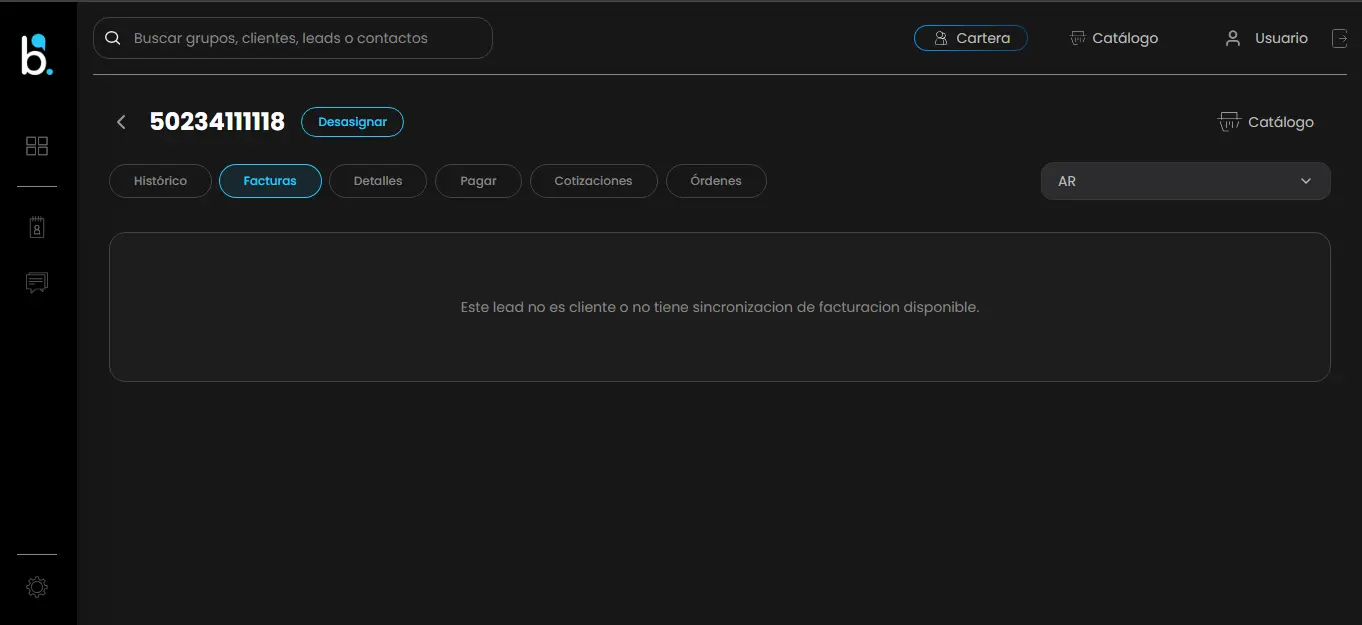
Facturas
En este apartado se muestran todas las facturas registradas por Boost correspondientes a cada vendedor y cliente de su empresa.
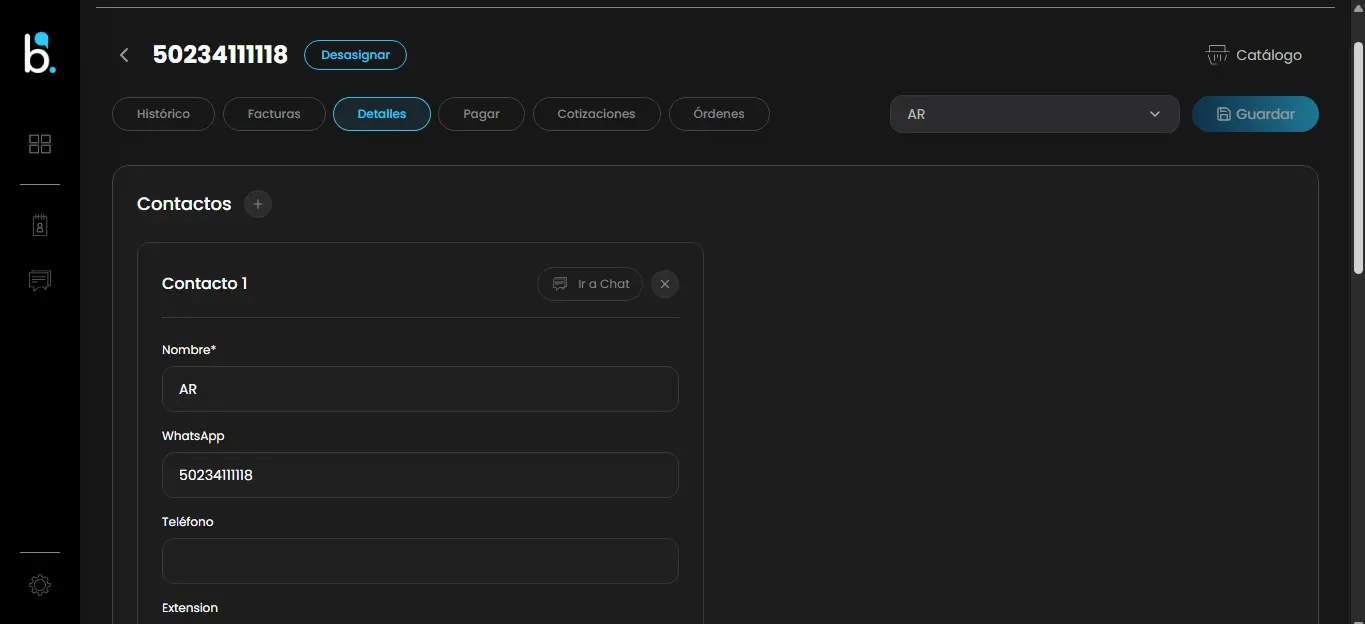
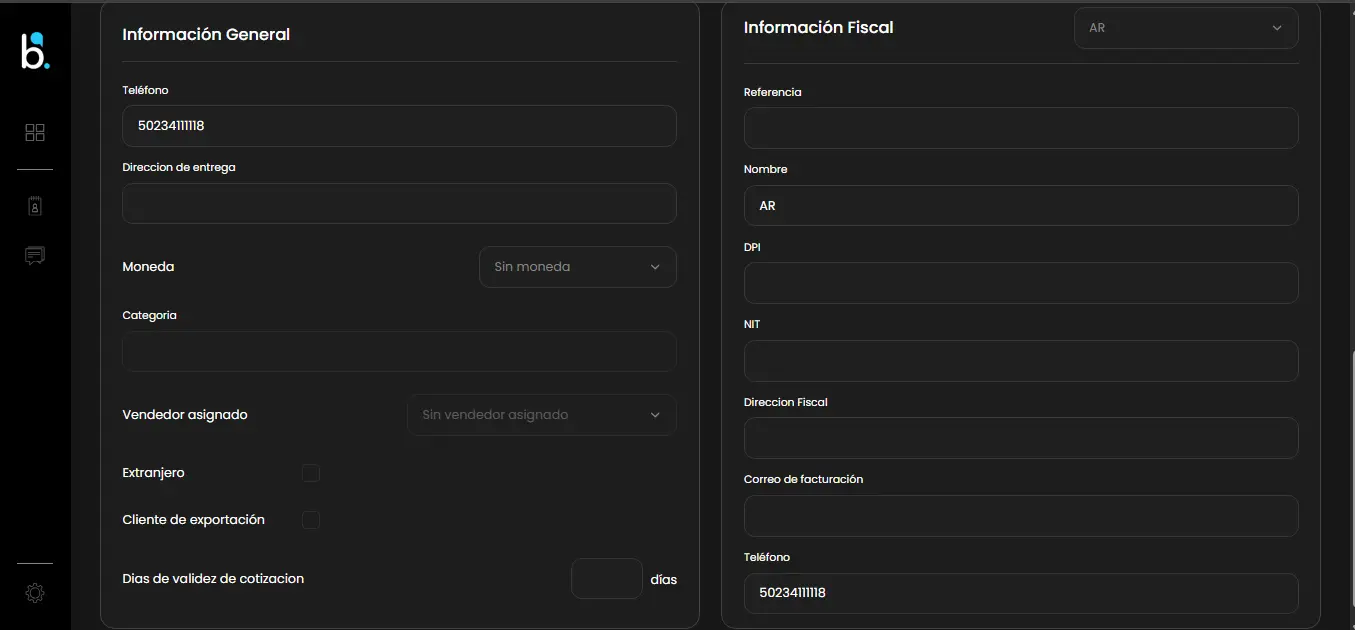
Detalles
En este apartado se muestran todas las referencias relacionadas con los datos de los clientes. Aquí podemos modificar algunos datos de los clientes.
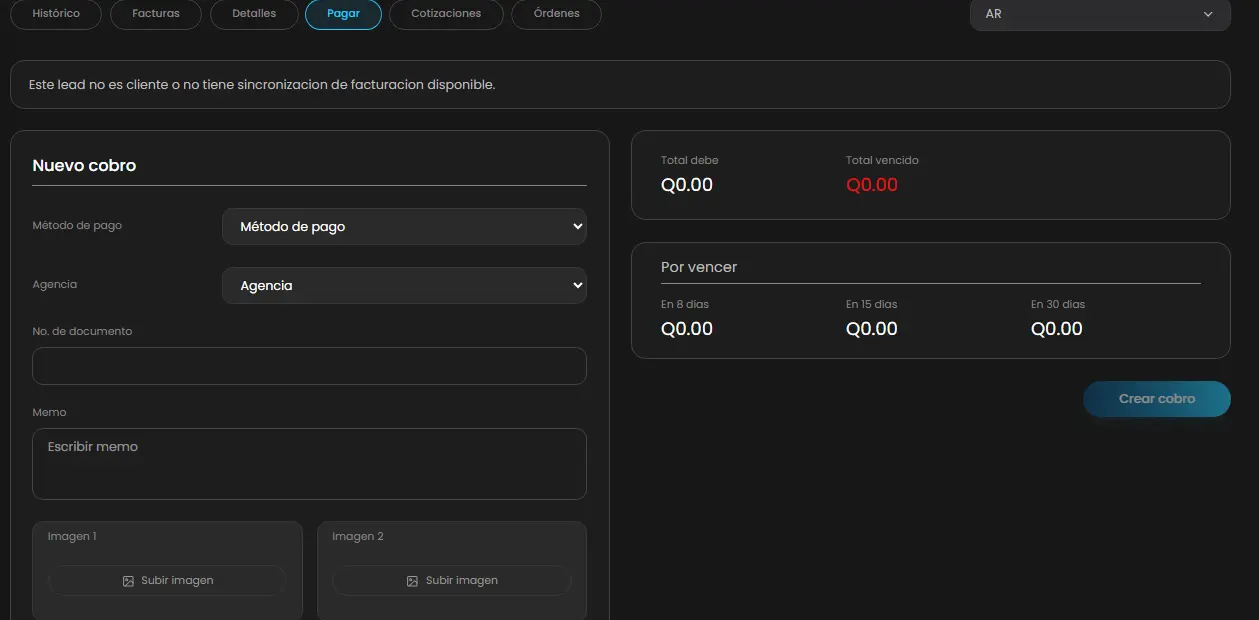
Pagar
Este es el apartado para pagar la deuda o consultar cuánto se debe pagar por cualquier artículo adquirido en su empresa por un cliente. También permite consultar si el cliente desea pagar la deuda en una sede de su empresa.
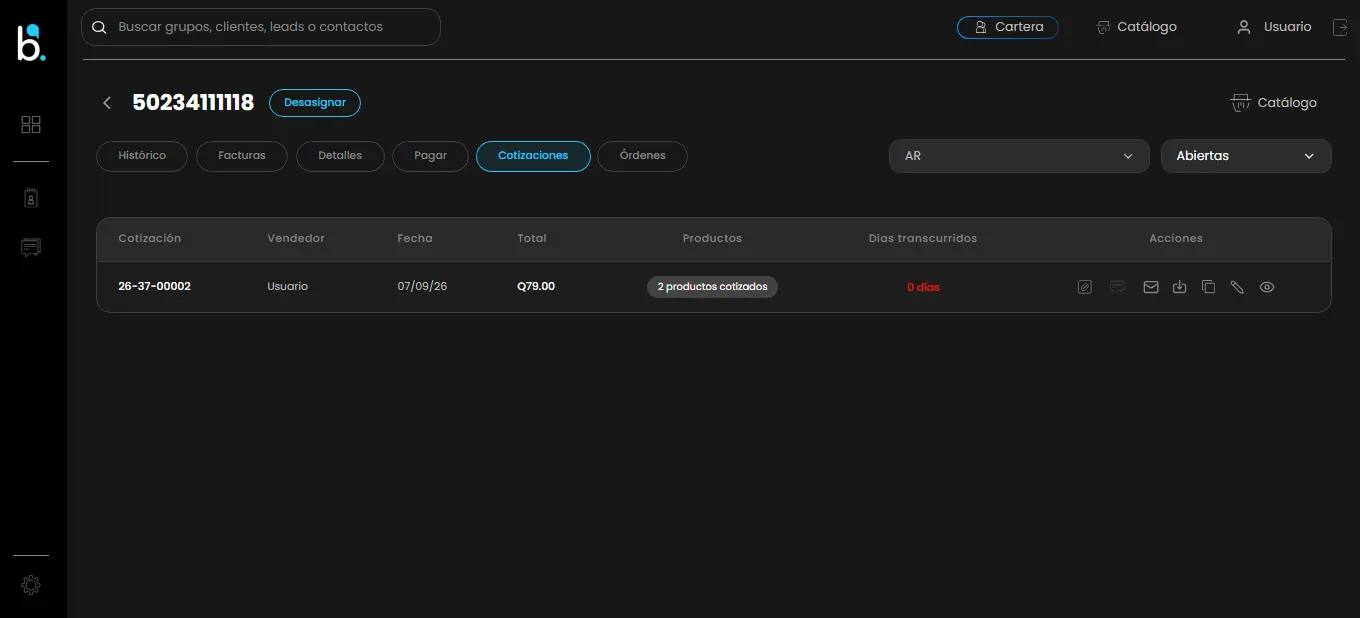
Cotizaciones
En este apartado se muestran todas las cotizaciones realizadas por un cliente.
Acciones de cotizaciones
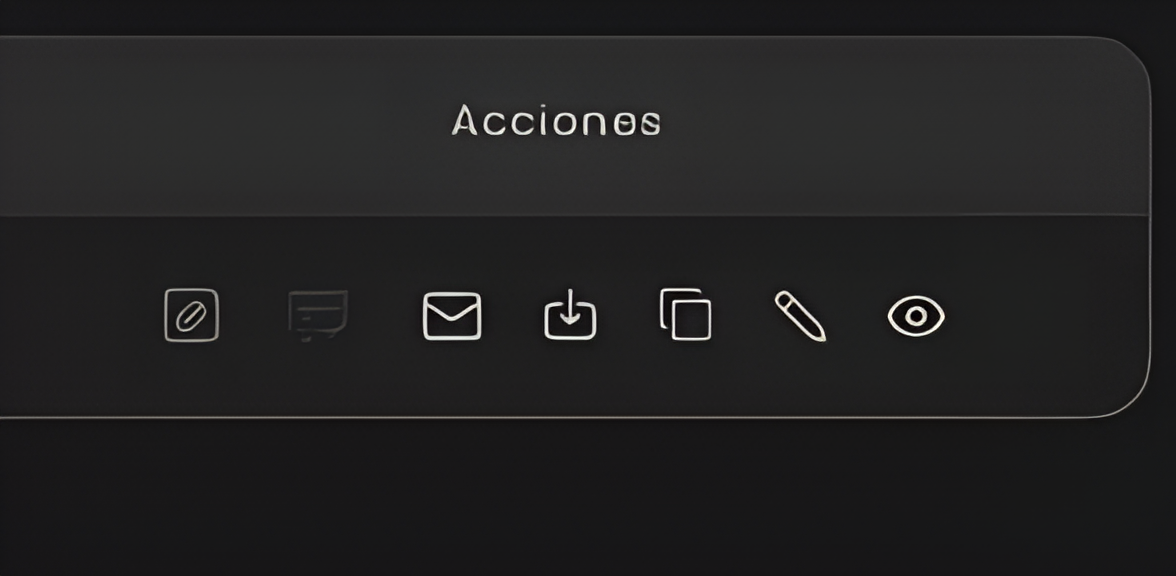
En esta lista de opciones existen ciertas funciones para facilitar algunos procesos y modificar algunas opciones de sus clientes.
Link de cotización
En el primer botón, al presionar el botón, se genera el link de cotización del artículo.
Mensajes
La segunda opción sirve para chatear directamente con el vendedor al que se le asignará su compra.
Correo
En este apartado puede contactar al cliente mediante el correo que aparece en sus datos.
Compartir
Cuando usted presiona el botón de compartir, puede compartir los datos de la cotización del cliente.
Copiar
Cuando usted presiona el botón, se copian los datos de la cotización.
Pluma
Cuando usted presiona el botón, puede modificar la cotización del cliente.
Ojo
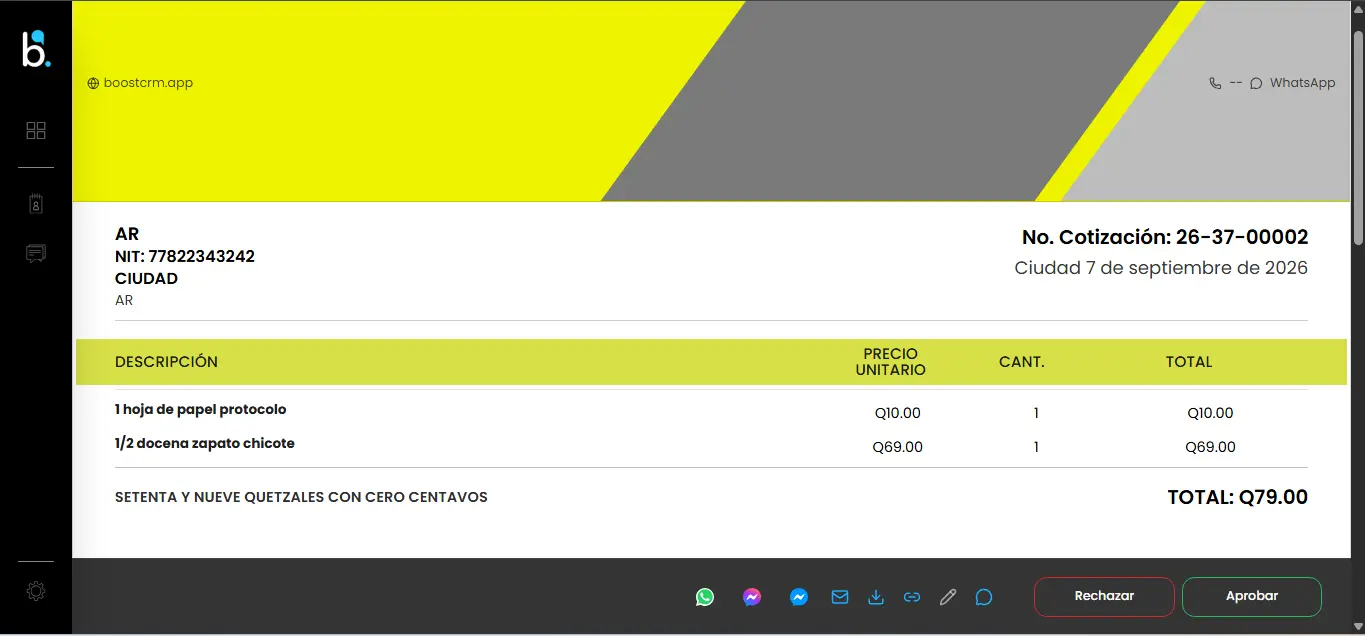
Cuando usted presiona esta opción, se abre una pestaña donde puede ver la cotización de los productos seleccionados por el cliente.
Órdenes
En este apartado se muestran todas las órdenes realizadas por un cliente.
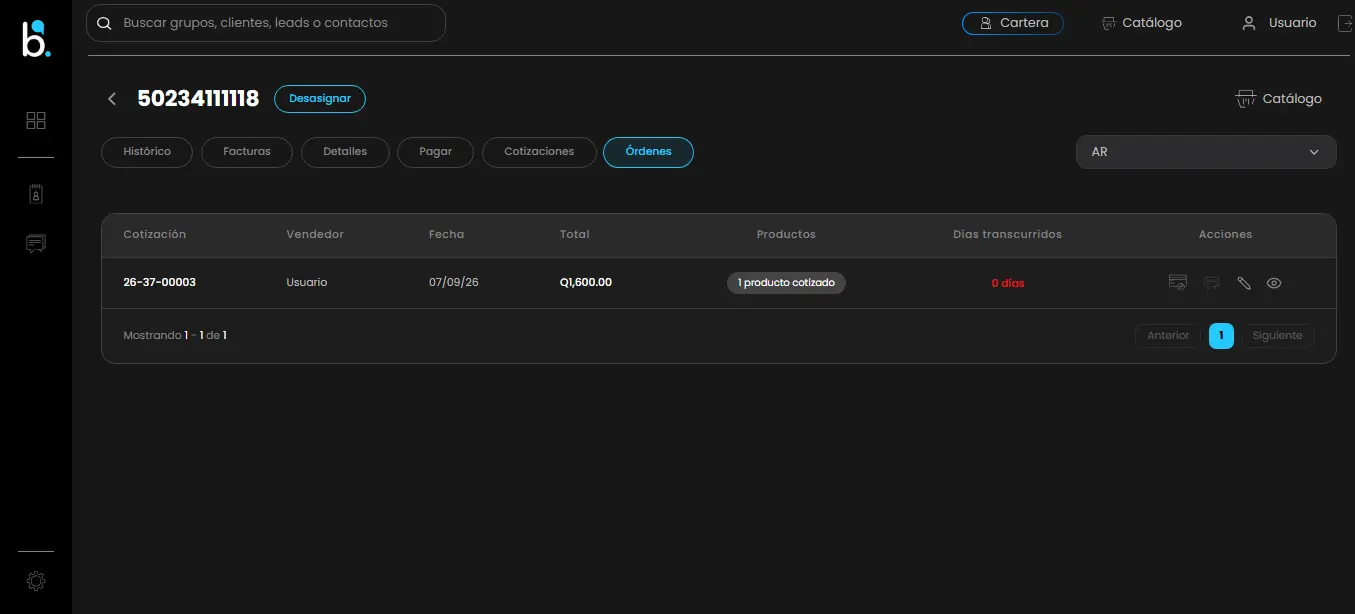
Acciones de órdenes
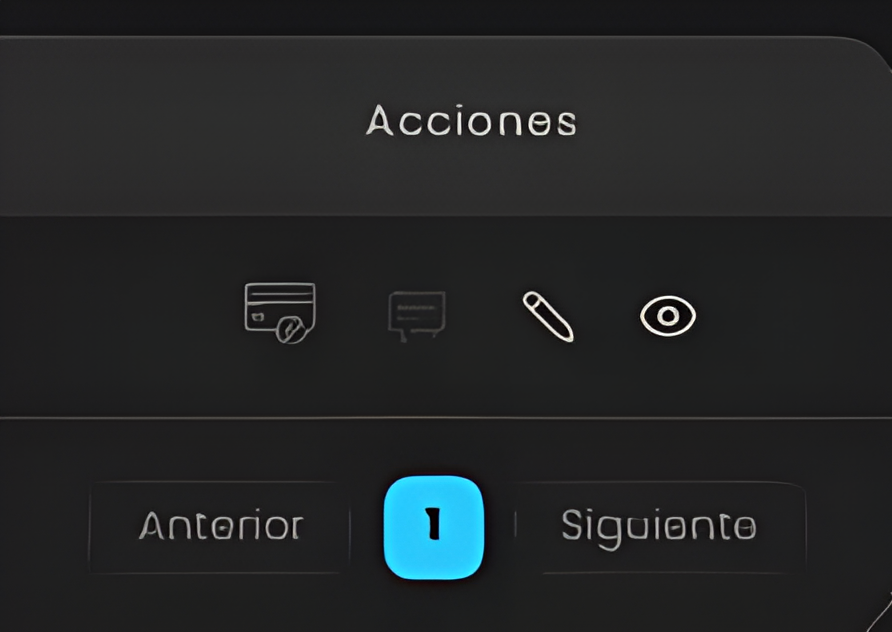
Link de Orden
En el primer botón, al presionar el botón, se genera el link de pago del artículo.
Mensajes
La segunda opción sirve para chatear directamente con el vendedor al que se le asignará su compra.
Pluma
Cuando usted presiona esta opción, puede modificar la cotización del cliente.
Ojo
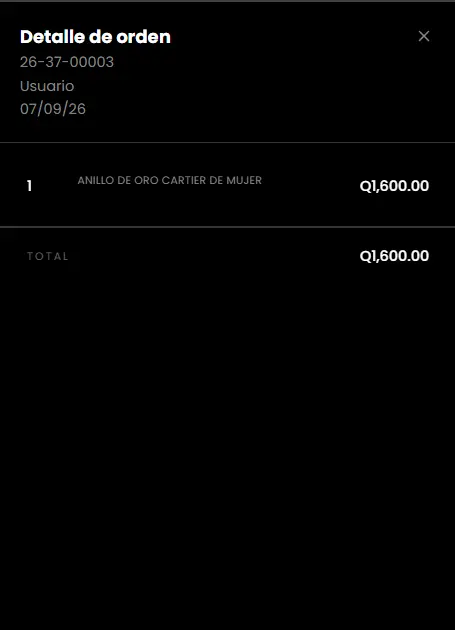
Cuando usted presiona esta opción, se abre una pestaña donde puede ver la orden de los productos seleccionados por el cliente.
Listo usted en este manual puede manejar el uso de el apartado de cartera