
Cartera
Datos de clientes en Boost
Información de sus clientes en Boost
Cuando usted presiona un cliente, le aparecerá la siguiente información. A continuación, le explicaremos el uso de cada opción.

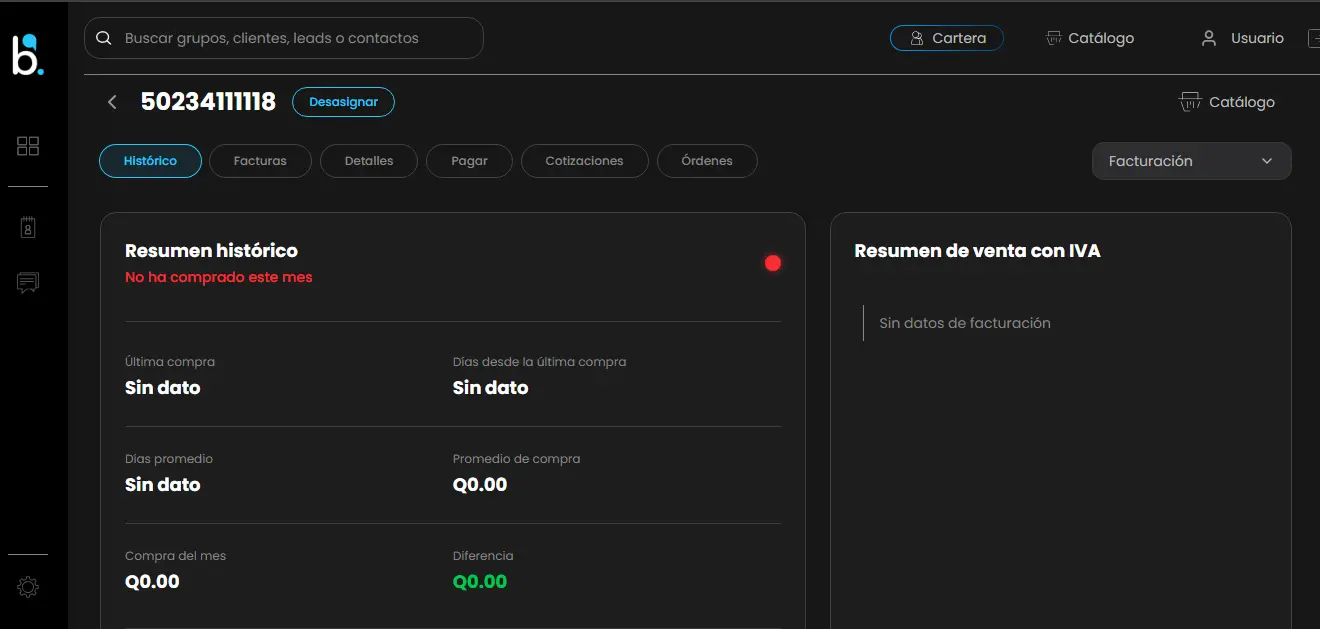
Resumen histórico
En este apartado aparecen todas las compras realizadas por el cliente durante el mes, junto con todos los datos relacionados con sus deudas y compras.
Facturas
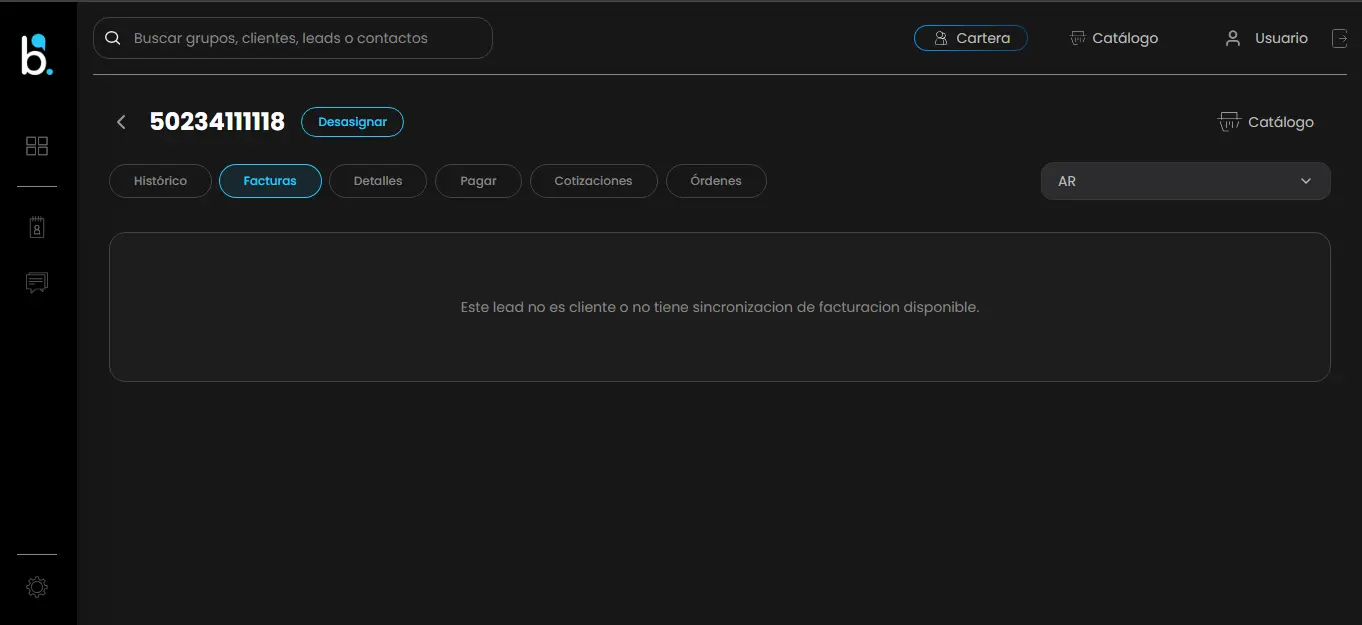
En este apartado se muestran todas las facturas registradas por Boost correspondientes a cada vendedor y cliente de su empresa.
Detalles
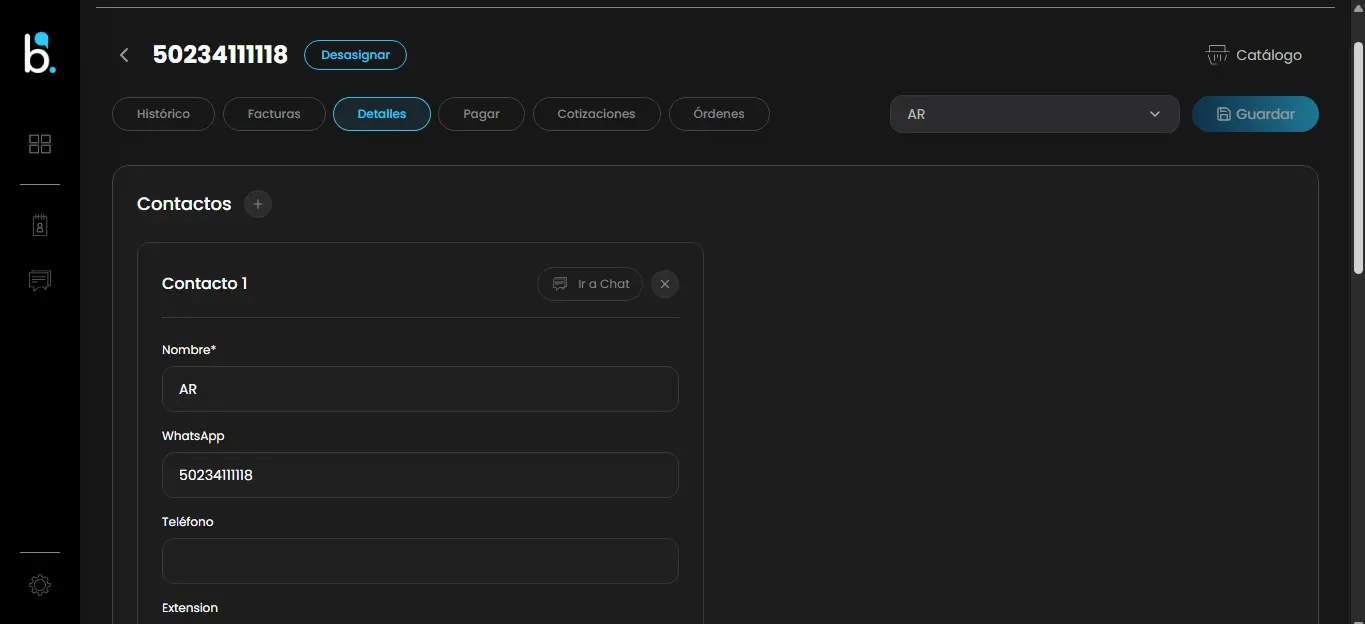
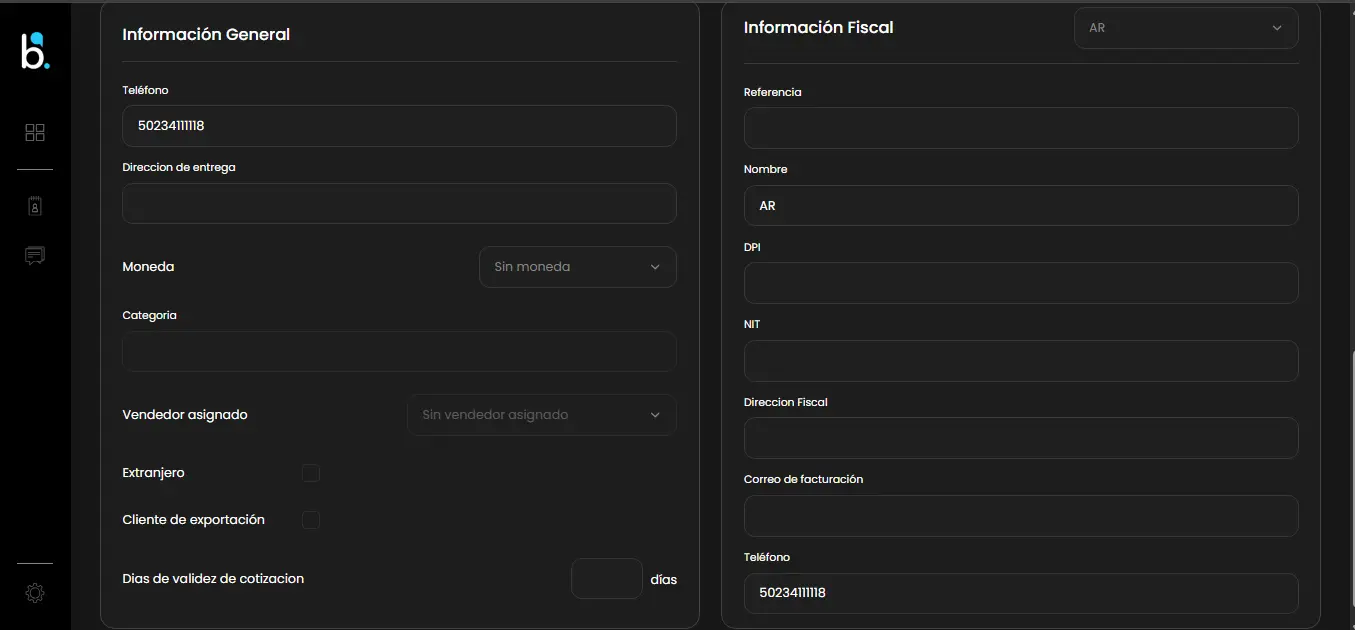
En este apartado se muestran todas las referencias relacionadas con los datos de los clientes. Aquí podemos modificar algunos datos de los clientes.
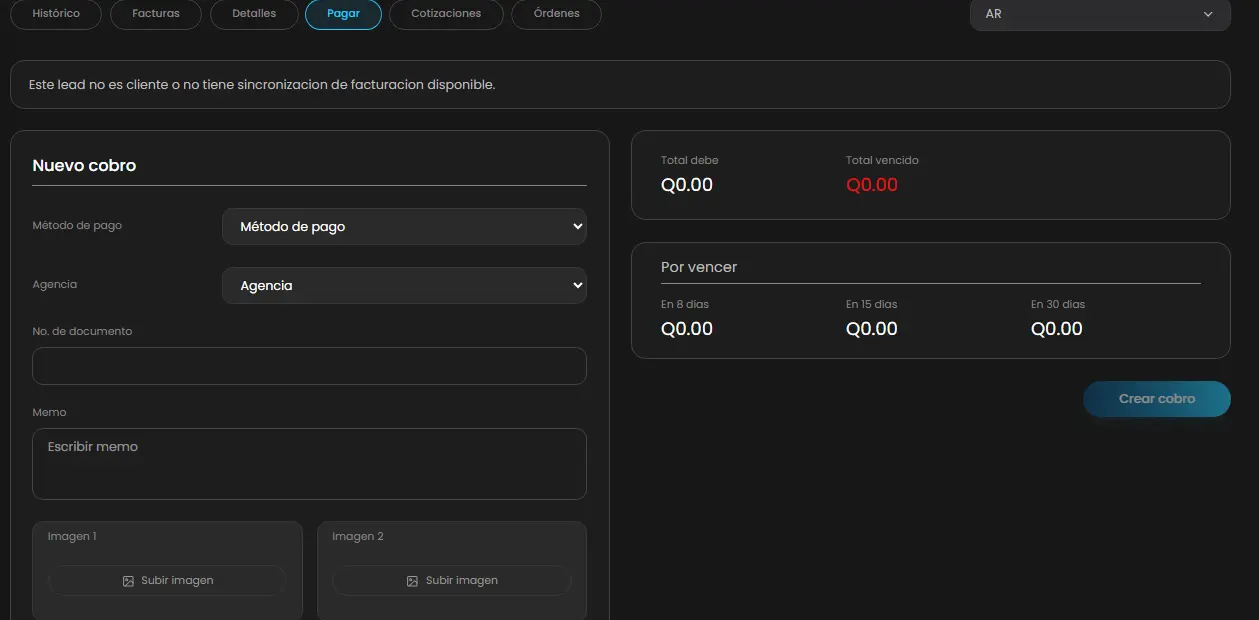
Pagar
Este es el apartado para pagar la deuda o consultar cuánto se debe pagar por cualquier artículo adquirido en su empresa por un cliente. También permite consultar si el cliente desea pagar la deuda en una sede de su empresa.
Cotizaciones
En este apartado se muestran todas las cotizaciones realizadas por un cliente.
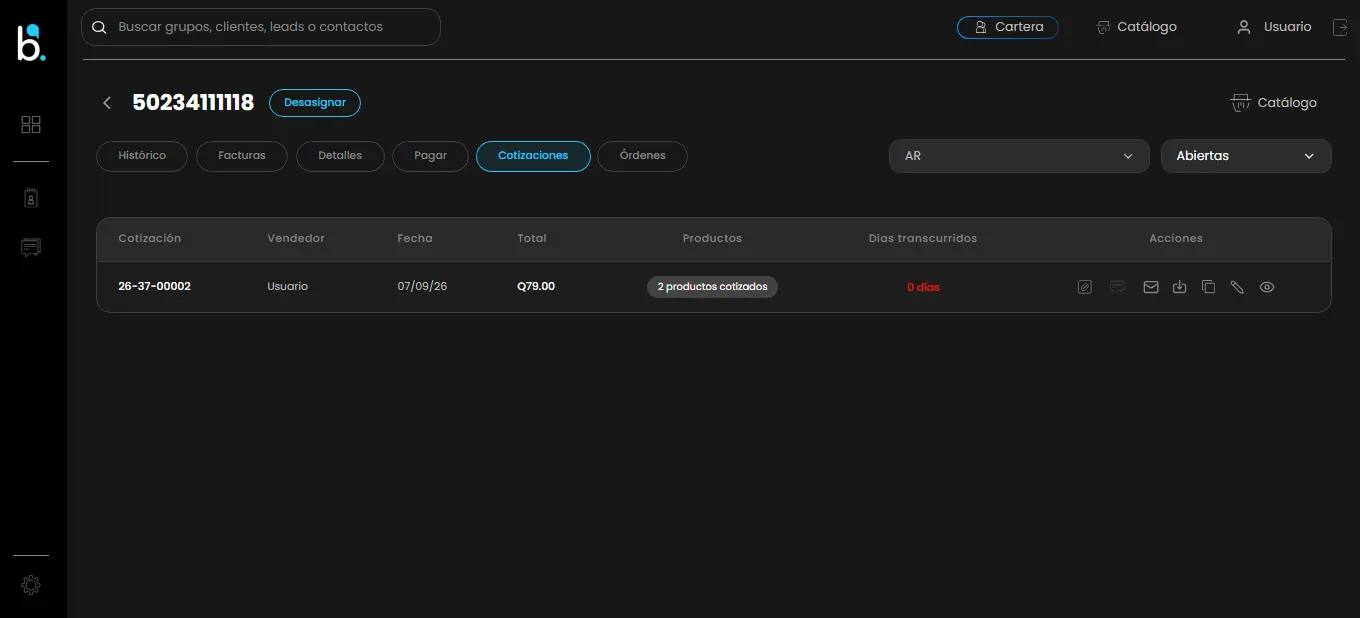
Acciones de cotizaciones
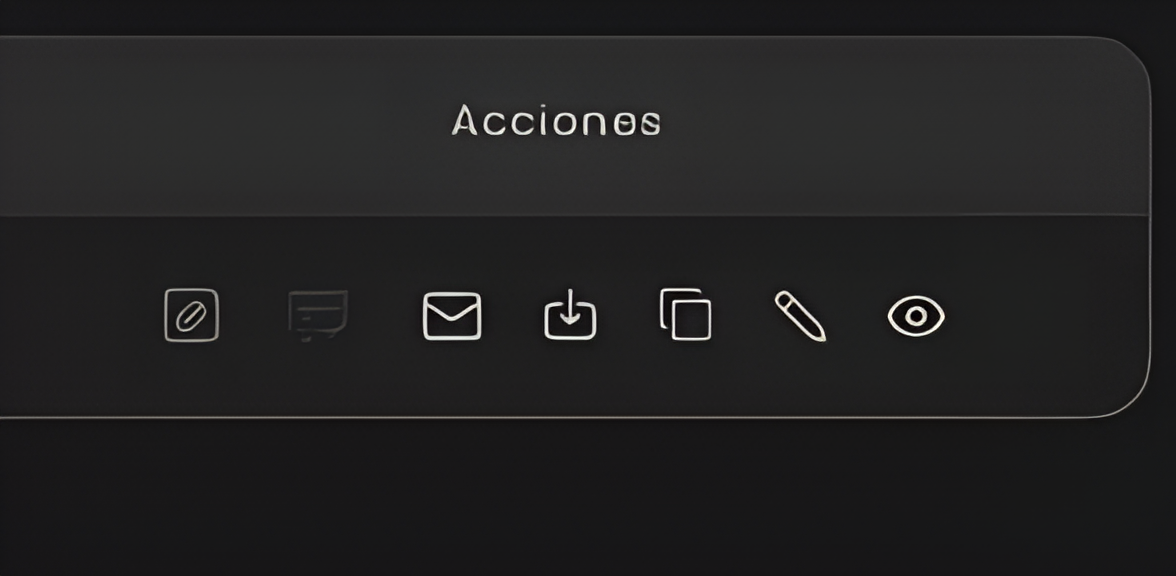
En esta lista de opciones existen ciertas funciones para facilitar algunos procesos y modificar algunas opciones de sus clientes.
Link de cotización
En el primer botón, al presionar el botón, se genera el link de cotización del artículo.
Mensajes
La segunda opción sirve para chatear directamente con el vendedor al que se le asignará su compra.
Correo
En este apartado puede contactar al cliente mediante el correo que aparece en sus datos.
Compartir
Cuando usted presiona el botón de compartir, puede compartir los datos de la cotización del cliente.
Copiar
Cuando usted presiona el botón, se copian los datos de la cotización.
Pluma
Cuando usted presiona el botón, puede modificar la cotización del cliente.
Ojo
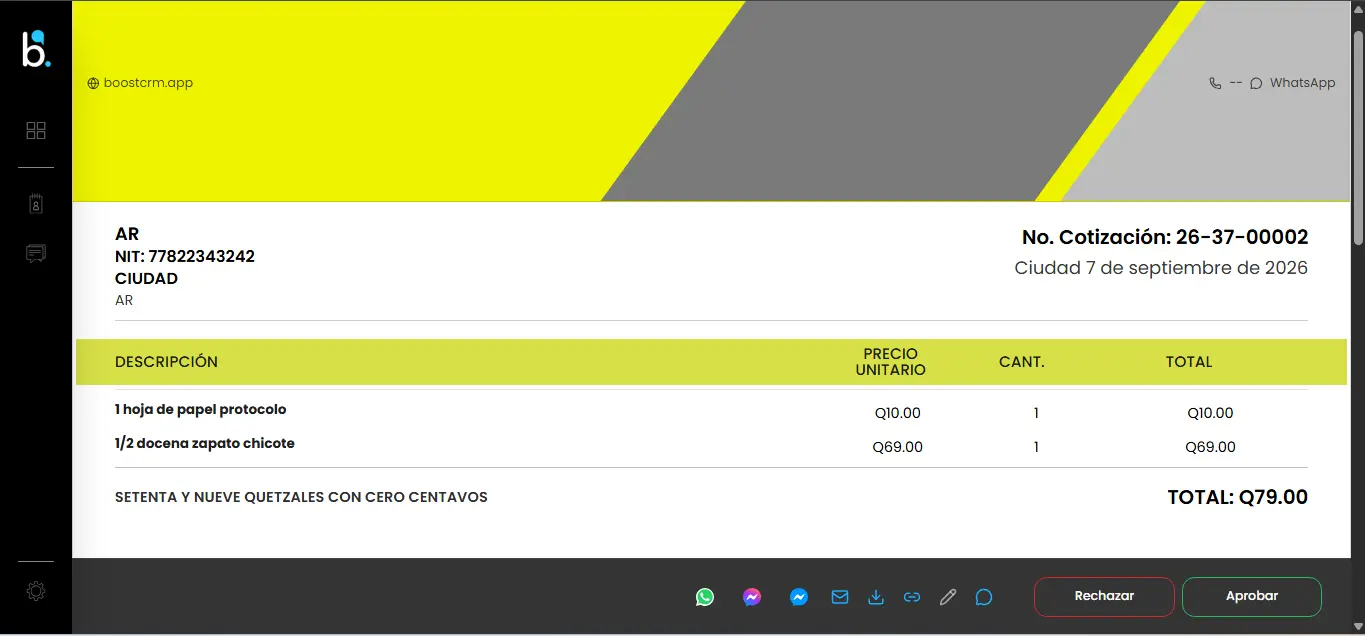
Cuando usted presiona esta opción, se abre una pestaña donde puede ver la cotización de los productos seleccionados por el cliente.
Órdenes
En este apartado se muestran todas las órdenes realizadas por un cliente.
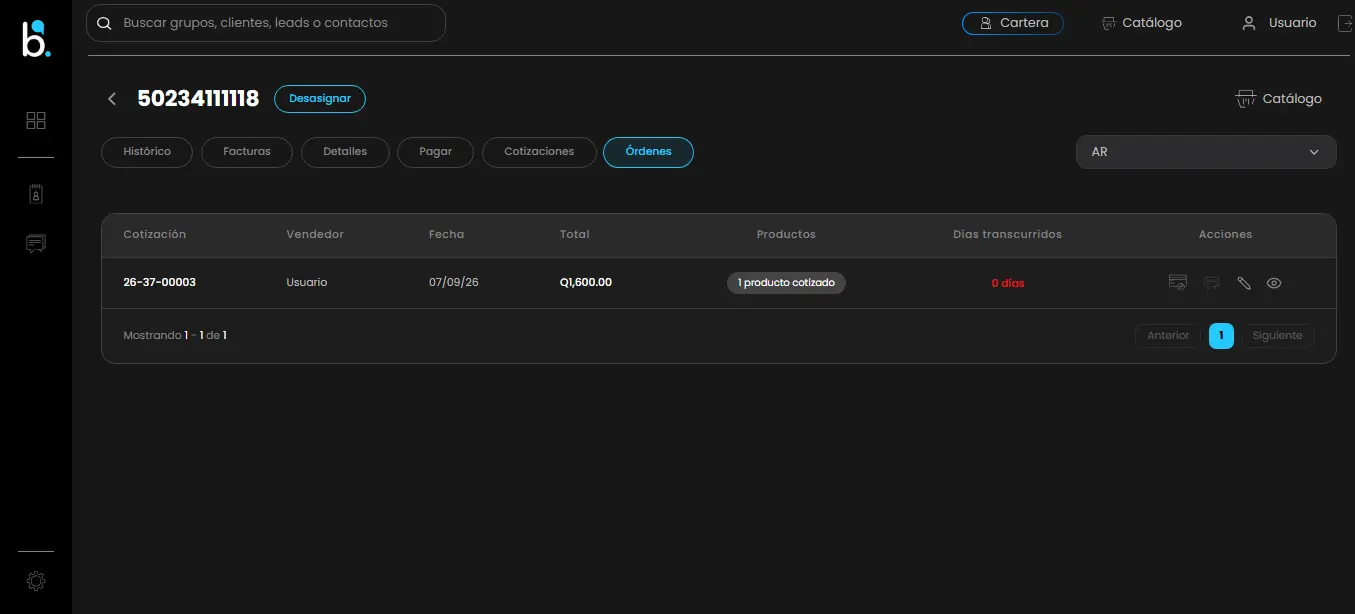
Acciones de órdenes
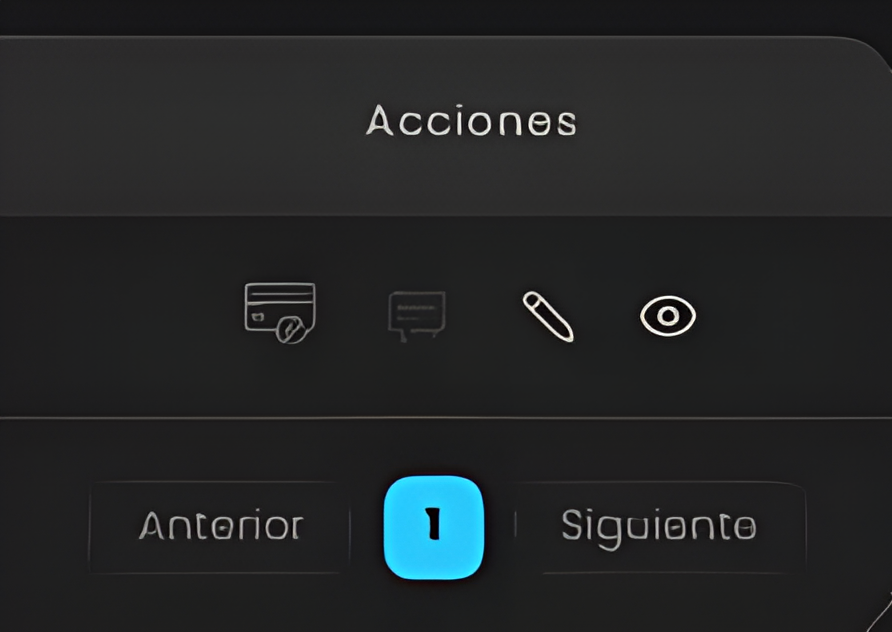
Link de Orden
En el primer botón, al presionar el botón, se genera el link de pago del artículo.
Mensajes
La segunda opción sirve para chatear directamente con el vendedor al que se le asignará su compra.
Pluma
Cuando usted presiona esta opción, puede modificar la cotización del cliente.
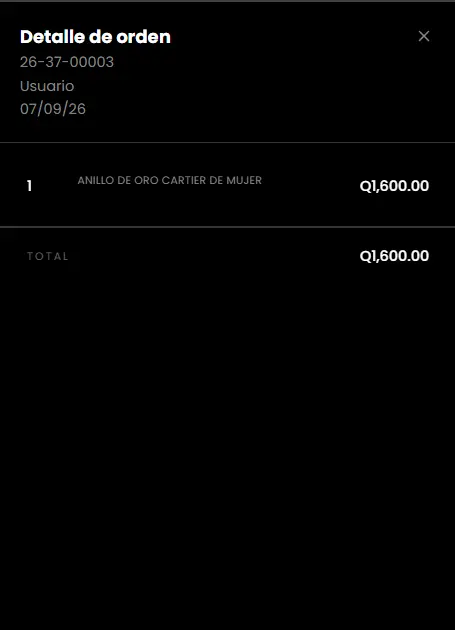
Ojo
Cuando usted presiona esta opción, se abre una pestaña donde puede ver la orden de los productos seleccionados por el cliente.
Listo usted en este manual puede manejar el uso de el apartado de carter